PowerPointi esitluses saate animeerida teksti, pilte, kujundeid, tabeleid, SmartArt-pilte ja muid objekte.
Efektide abil saate objekti kuvada, kaotada või teisaldada. Nende abil saate muuta objekti suurust või värvi. Efektid võivad reageerida hiireklõpsudele või muudele toimingutele, mis tunnevad esitlust interaktiivselt.
Esitluses tekstile, piltidele, kujunditele ja muule animatsioonide lisamine
- Valige objekt või tekst, mille soovite animeerida.
- Valige Animatsioonid ja valige animatsioon.
- Valige Efektisuvandid ja valige efekt.
Animatsioonide ja efektide haldamine
Animatsioonide käivitamiseks on esitluses mitmeid võimalusi:
-
Klõpsamisel: Animatsioon käivitatakse slaidi klõpsamisel.
-
Koos eelmisega: Animatsioon esitatakse samal ajal kui järjestuses eelmine animatsioon.
-
Pärast eelmist: Animatsioon esitatakse kohe pärast eelmist animatsiooni.
-
Kestus: Efekti pkendamine või lühendamine.
-
Viivitus: Efekt käivitatakse mõne aja pärast.
Animatsioonile täiendavate efektide lisamine
- Valige animatsiooniga objekt või tekst.
- Valige Lisa animatsioon ja valige üks.
Animatsioonide järjestuse muutmine
Valige soovitud animatsiooni marker.
Valige soovitud suvand:
-
Nihuta varasemaks: Nihutage animatsiooni järjestus järjekorras varasemaks.
-
Nihuta hilisemaks: Nihutage animatsiooni järjestus järjekorras hilisemaks.
Rühmitatud objektidele animatsiooni lisamine
Saate lisada animatsiooni rühmitatud objektidele, tekstile ja muule.
- Vajutage klahvi Ctrl ja valige soovitud objektid.
- Objektiderühmitamiseks valigeSuvand Kujundi vorming>rühm>.
- Valige Animatsioonid ja valige animatsioon.
Animatsiooni lisamine tekstile, objektile või diagrammile
Valige üksus, mida soovite animeerida, valige menüü Animatsioonid ja seejärel valige üks järgmistest.
|
Kui soovite, et üksus |
Klõpsake lindi menüüs Animatsioonid siin |
| Slaidil kuvamine |
 (täiendavate valikute kuvamiseks paremnoole valimine)
 |
| Rõhutuse vastuvõtmine |

|
| Slaidilt väljumine |

|
| Määratletud tee järgimine |

|
Ühele objektile saate rakendada mitu animatsiooni. Lihtsalt valige objekt uuesti ja rakendage täiendav efekt.
Iga animatsiooniefekti tähistab slaidil objekti kõrval  , mis näitab objekti esitamise järjestust. Kui kaks animatsiooniefekti on määratud esitamiseks samal ajal, tähistab neid
  .
.
Animatsiooniefektide redigeerimine
Animatsiooniefektide muutmiseks, eemaldamiseks või järjestuse muutmiseks tehke järgmist.
Valige soovitud slaid ja seejärel valige animeeritud efekti number, mida soovite muuta.
Parempoolsel paanil Animatsioonid kuvatakse kõik slaidi animatsioonid.
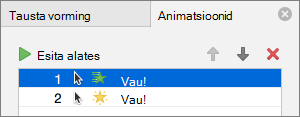
Siin saate teha järgmist.
Animatsioonide järjestuse muutmine või eemaldamine rakenduses Esitamisalus
Animatsiooni tööviisi muutmine või heli lisamine efektisuvandites

Animatsiooni alguse ja ajastuse pikkuse muutmine
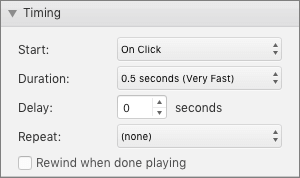
Muudatuste eelvaate kuvamiseks valige Esita saatja .
Esitluses tekstile, piltidele, kujunditele ja muule animatsioonide lisamine
- Valige objekt või tekst, mille soovite animeerida.
- Valige menüü Animatsioonid ja seejärel animatsiooniefekt.
- Valige Efektisuvandid ja seejärel efekt.
Animatsioonide ja efektide haldamine
Menüü Animatsioonid suvand Start pakub esitluses animatsiooniefektide käivitamiseks erinevaid võimalusi.
-
Klõpsamisel: animatsiooniefekt algab slaidi klõpsamisel.
-
Koos eelmisega: animatsiooniefekti esitatakse samaaegselt teie järjestuses oleva eelmise animatsiooniga.
-
Pärast eelmist: animatsiooniefekt algab kohe pärast eelmise toimumist.
Menüüs Animatsioonid on ajastustega seotud veel kaks võimalust.
-
Kestus. Saate animatsiooniefekti pikendada või lühendada.
-
Viivitus. Saate lisada aega enne animatsiooniefekti käivitamist.
Objektile efektide lisamine
- Valige menüüs Animatsioonid nupp
 animatsioonipaan.
- Valige objekt, millele soovite efekti lisada.
- Valige animatsioonipaani ülaosas Lisa.
Uus efekt lisatakse efektide loendi lõppu. Selle nimi on objekt. PowerPoint määrab sellele automaatselt vaikeefekti (nt Hajutus).
- Valige avamiseks uus efekt. Seejärel valige animatsiooniefekt, mille soovite sellele määrata, ja kohandage vastavalt vajadusele suvande Algus, Kestus ja Viivitus.
Animatsioonide järjestuse muutmine
Valige menüüs Animatsioonid nupp animatsioonipaan.
Animatsiooniefektid on loetletud järjekorras.
Valige animatsiooniefekt, mida soovite teisaldada.
Klõpsake pikalt ja lohistage seda üles- või allapoole, et paigutada see loendis soovitud kohta.
Õhuke punane horisontaaljoon näitab, kuhu saate efekti loendisse paigutada. Vabastage hiirenupp, et paigutada üksus sellesse pesse.
Näpunäide.
Tahtmatu teisalduse tagasivõtmiseks vajutage klahvikombinatsiooni Ctrl+Z.
Rühmitatud objektidele animatsiooni lisamine
Rühmitatud objektidele, tekstile jpm saate lisada animatsiooniefekti.
- Vajutage klahvi Ctrl ja valige soovitud objektid.
- Valige menüüs Kujund
 Rühm>Rühmitamine objektide rühmitamiseks.
- Valige menüü Animatsioonid ja seejärel animatsiooniefekt.
Lisateave
Animatsiooniefektide muutmine või eemaldamine
Sõnade reahaaval kuvamine
Täpipunktide animeerimine ükshaaval
Teksti rea-, sõna- või tähthaaval kuvamine
Animeeritud GIF-i lisamine slaidile
Ühele objektile mitme animatsiooniefekti rakendamine
Liikumisteega animatsiooniefekti lisamine
Ruumilised animatsiooniefektid PowerPointis
Slaidide üleminekud
Animatsioonide ja üleminekute erinevus
