Kas soovite luua ripptaande või vabaneda sellest, mis teid hulluks ajab? Olete õiges kohas.
Ripptaande korral on lõigu teine ja järgmised read taandatud rohkem kui esimene rida.
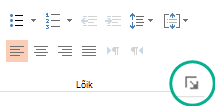
Kiireim viis ripptaande eemaldamiseks on valida lõik, klõpsata nuppu Avakuva> dialoogiboksi Lõik käiviti) ja seejärel muuta ripptaane dialoogiboksis Lõik väärtuseks (pole).
Ripptaande lisamine
Valige kogu taandatav tekst peale lõigu esimese rea.
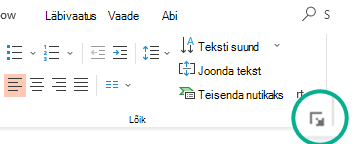
Klõpsake menüüd Avaleht ja seejärel dialoogiboksi Lõik käivitit.
Klõpsake jaotise Taanetekstiväljal Enne noolt ligikaudu 0,5 tollini.
Märkus.
Ripplõike taandatakse tavaliselt pool tolli.
Klõpsake nupu Muud kõrval olevat noolt ja valige Ripptaane.
Ripptaande eemaldamine
Klõpsake menüüd Avaleht ja seejärel dialoogiboksi Lõik käivitit.
Klõpsake jaotises Taane nupu Muud kõrval olevat noolt ja valige Pole.
Ripptaande lisamine nummerdamata loendile
Ripptaande lisamiseks nummerdamata loendisse (reapiiridega eraldatud lühikesed tekstiread, mitte lõigud, mis liiguvad realt reale), järgige ripptaande lisamisega sarnaseid juhiseid.
Tõstke esile kõik lühikesed tekstiread (v.a lõigu esimene rida), mida soovite taandada.
Klõpsake menüüd Avaleht ja seejärel dialoogiboksi Lõik käivitit.
Klõpsake jaotise Taanetekstiväljal Enne noolt ligikaudu 0,5 tollini.
Märkus.
Ripplõike taandatakse tavaliselt pool tolli.
Klõpsake nupu Muud kõrval olevat noolt ja valige Esimene rida.