
PowerPointis saate lisada või eemaldada automaatseid slaidinumbreid, peita nummerdust tiitelslaidil ja teisaldada slaidinumbreid. Samuti saate slaididele lisada kuupäeva ja kellaaja.
Kui soovite soovitada slaidide nummerdusfunktsiooni täiustusi, saate selleks klõpsata nuppu Spikri>tagasiside>Andke ettepanek.
Soovitud teema jaotisse liikumiseks ja üksikasjalike juhiste vaatamiseks valige allpool mõni pealkiri.
Esitlusse slaidinumbrite lisamine
- Valige menüüs Lisa nupp Slaidinumber.
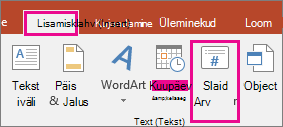
- Märkige vahekaardil Slaid ruut Slaidinumber.
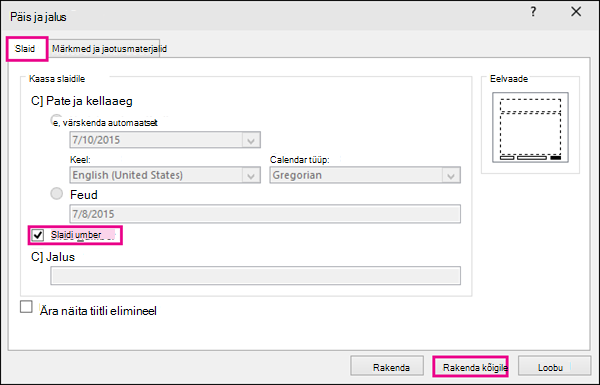
Kui te ei soovi, et number kuvataks tiitelslaidil, märkige ka ruut Ära näita tiitelslaidil . - Valige käsk Rakenda kõigile.
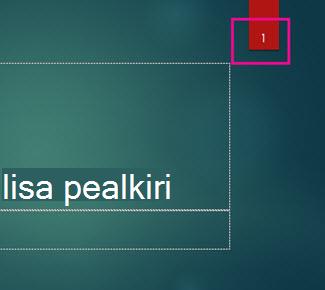
Teie esitlusele rakendatud kujundusel on slaidinumbrite kuvamiseks kindel koht, nagu kahel allpool kujutatud kujundusepildil näha. Selle koha muutmiseks lugege jaotist „Leheküljenumbrite kuvamiskoha muutmine slaidil“.

Slaidinumbrite eemaldamine esitlusest
- Valige menüüs Lisa nupp Slaidinumber.
- Tühjendage vahekaardil Slaid ruut Slaidinumber.
- Valige käsk Rakenda kõigile.
Tiitelslaidil slaidinumbrite peitmine
- Valige menüüs Lisa nupp Slaidinumber.
- Märkige vahekaardil Slaid ruut Ära näita tiitelslaidil .
- Valige käsk Rakenda kõigile.
Slaidinumbrite ümberpaigutamine
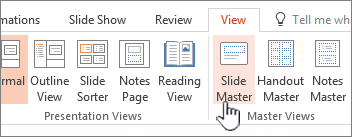
- Valige menüüs Vaade valik Juhtslaid.
- Valige pisipildipaani ülaosas juhtslaidi pisipilt.
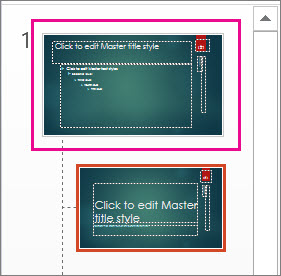
- Valige paanil Slaid numbri kohatäide ja hoidke seda, kuni kuvatakse nelja otsaga nool ning lohistage kohatäide uude kohta.
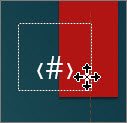
Kui olete lõpetanud, valige käsk Sule juhtvaade.
Slaidinummerduse alustamine kindla numbriga
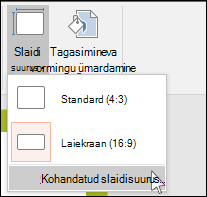
Valige menüüs Kujundus nupp Slaidi suurus ja seejärel käsk Kohandatud slaidisuurus.
Valige jaotises Nummerda slaidid alates üles- või allanool, et liikuda numbrile, millest soovite alustada.
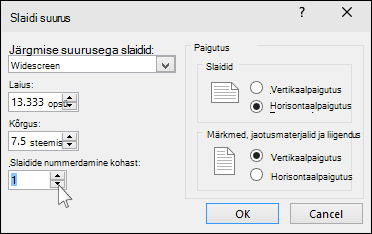
Klõpsake nuppu OK.
Kuupäeva või kellaaja lisamine
Valige menüü Vaade jaotises Esitlusevaated nupp Tavaline.
Valige kuva vasakus servas slaidi pisipilte sisaldaval paanil esitluse esimene slaidi pisipilt.
Valige menüü Lisa jaotises Tekst nupp Kuupäev & kellaaeg.
Avaneb dialoogiboks Päis ja jalus.Märkige vahekaardil Slaid ruut Kuupäev ja kellaaeg ning valige seejärel soovitud kuupäev.
- Kui soovite, et kuupäev ja kellaaeg kajastaksid iga kord esitluse avamisel või printimisel praegust kuupäeva ja kellaaega, valige Värskenda automaatselt ning seejärel valige soovitud kuupäeva- ja kellaajavorming.
- Kui soovite kuupäeva ja kellaaja määrata kindlale kuupäevale, valige Fikseeritud ja seejärel tippige väljale Fikseeritud soovitud kuupäev.
Seades esitluse kuupäevaks Püsiv, saate hõlpsalt jälgida, millal olete viimati esitlust muutnud.
Kui soovite lisada kuupäeva ja kellaaja kõigile esitluse slaididele, valige Rakenda kõigile.
Teksti lisamine jalusesse
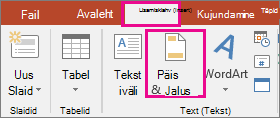
- Klõpsake menüü Lisa nuppu Päis ja jalus.
- Märkige vahekaardil Slaid ruut Jalus.
- Tippige välja Jalus all olevale väljale soovitud tekst (nt „Ainult ettevõttesiseseks kasutamiseks“).
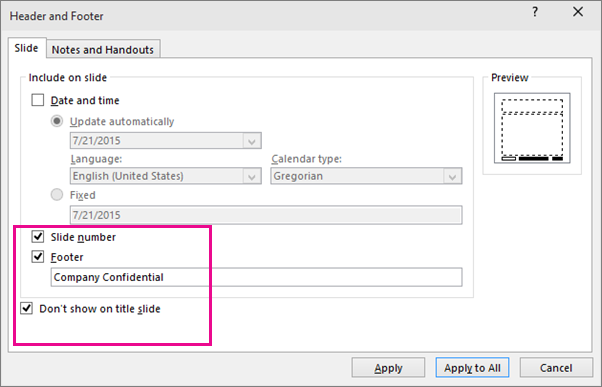
- Kui soovite, et tiitelslaidil jalust ei kuvataks, märkige ruut Ära näita tiitelslaidil.
- Jaluse kuvamiseks kõigil slaididel valige Rakenda kõigile . Jaluse kuvamiseks ainult parajasti valitud slaidil valige Rakenda .
Jaluse kustutamine
- Klõpsake menüü Lisa nuppu Päis ja jalus.
- Eemaldage vahekaardil Slaid märge ruudust Jalus.
- Jaluse eemaldamiseks kõikidelt esitluse slaididelt valige Rakenda kõigile. Jaluse eemaldamiseks ainult hetkel aktiivselt slaidilt valige Rakenda.
Slaididel jaluste kuvamisega seotud probleemide tõrkeotsing
Lisateavet leiate teemast Jaluste tõrkeotsing.