
Kui te pole puutetundlikke seadmeid veel kasutusele võtnud, aitab mõne žesti õppimine puutefunktsioone maksimaalselt ära kasutada.
Esitluses ringi liikumine
| Eesmärk | Toiming | Žestid |
|---|---|---|
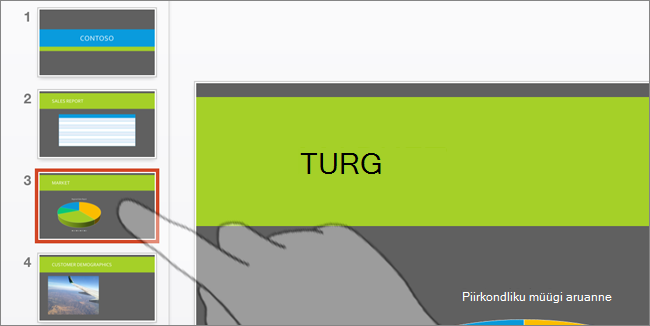
| Slaidide muutmine | Puudutage navigeerimispaanil slaide. |
|
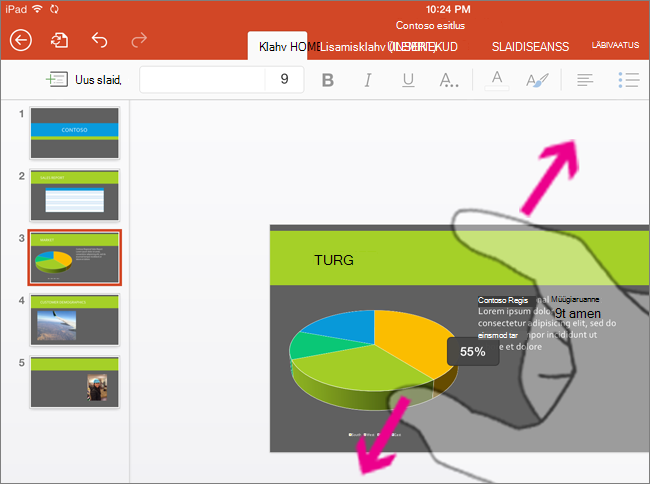
| Suurendamine | Venitage kaks sõrme lahku. |
|
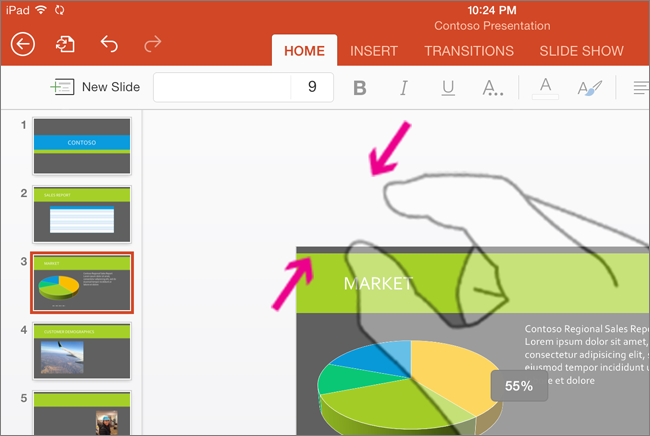
| Vähendamine | Viige kaks sõrme kokku. |
|
Valiku tegemine
| Eesmärk | Toiming | Žestid |
|---|---|---|
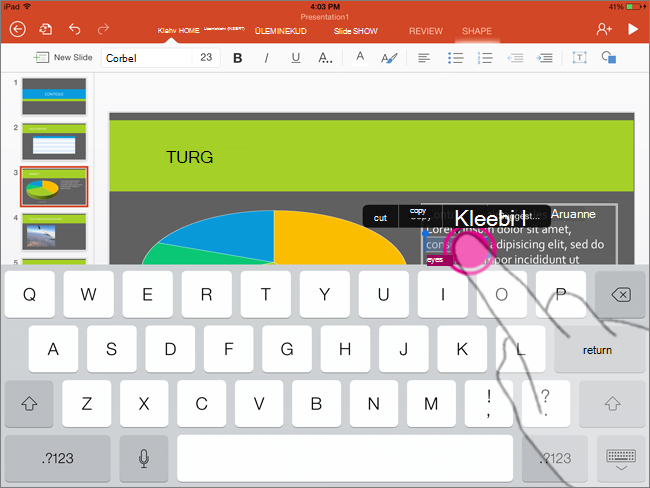
| Ekraaniklaviatuuri aktiveerimine | Topeltpuudutage tekstivälja. |
|
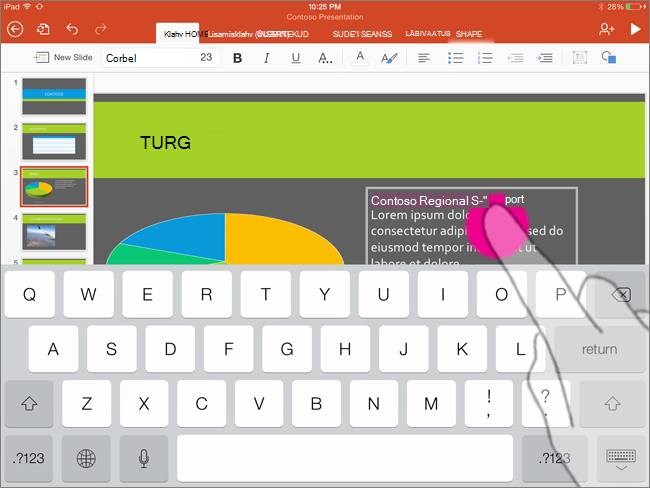
| Kursori asetamine | Kui ekraaniklaviatuur on aktiveeritud, puudutage kursori paigutamiseks mis tahes kohta tekstiväljal. |
|
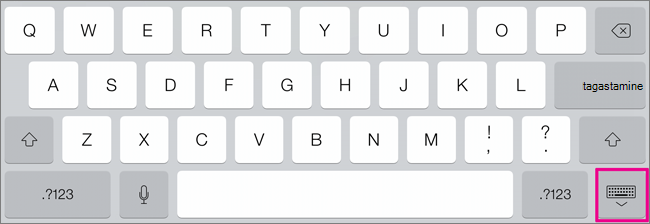
| Hide the onscreen keyboard | Puudutage klaviatuuriklahvi. |
|
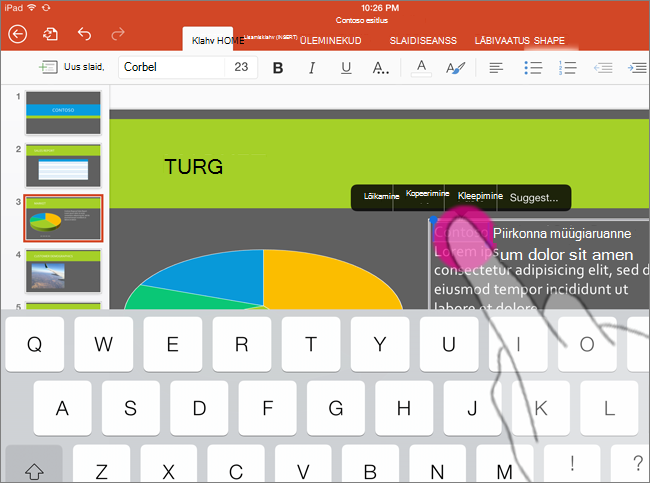
| Sõna valimine ja redigeerimine | Topeltpuudutage sõna. Sellega aktiveerite ka menüü Redigeeri. |
|
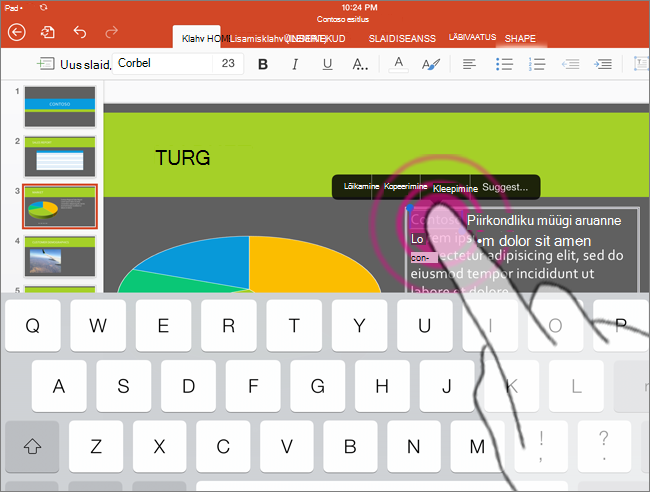
| Lõigu valimine | Tehke lõigus kolmekordne puudutus. |
|
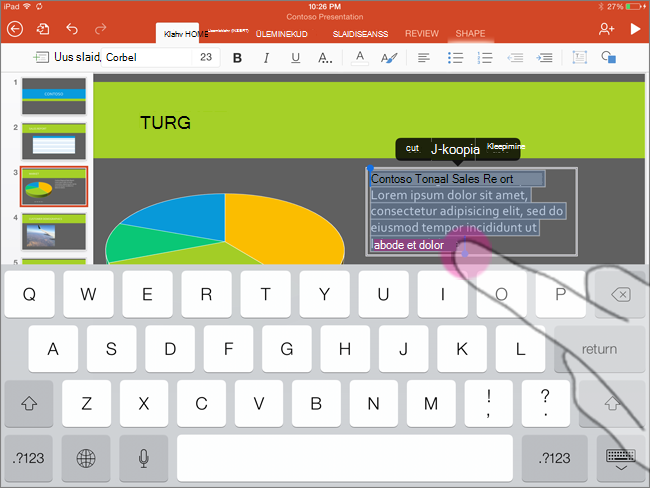
| Mitme sõna, lause või lõigu valimine | Topeltpuudutage esimest sõna ja lohistage valikupide paremale viimasele sõnale, mida soovite valida. |
|
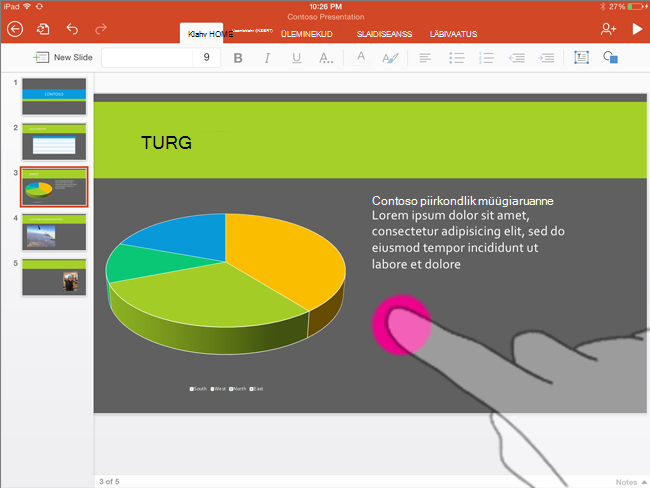
| Tekstivaliku tühistamine | Puudutage ekraanil mis tahes kohta. |
|
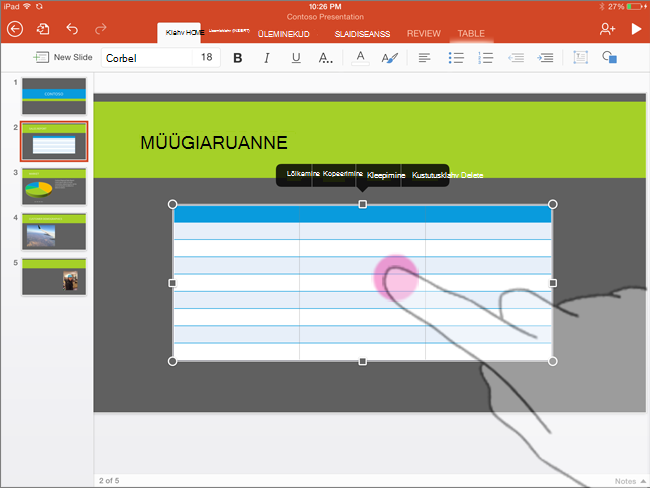
| Tabeli valimine | Puudutage tabelis mis tahes kohta. |
|
Töötamine kujundite ja muude objektidega
| Eesmärk | Toiming | Žestid |
|---|---|---|
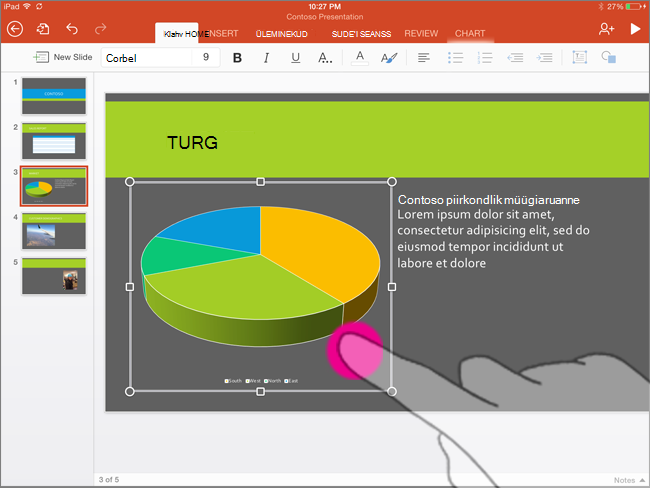
| Teisaldamine | Puudutage ja hoidke all objekti ning lohistage see soovitud asukohta. |
|
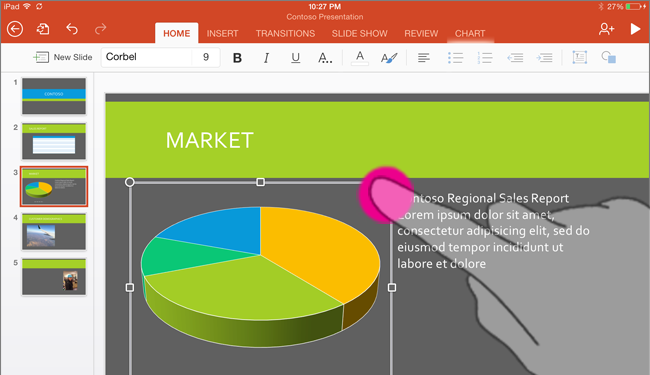
| Suuruse muutmine | Puudutage ja hoidke all objekti ning lohistage ühte suurusepidet. |
|
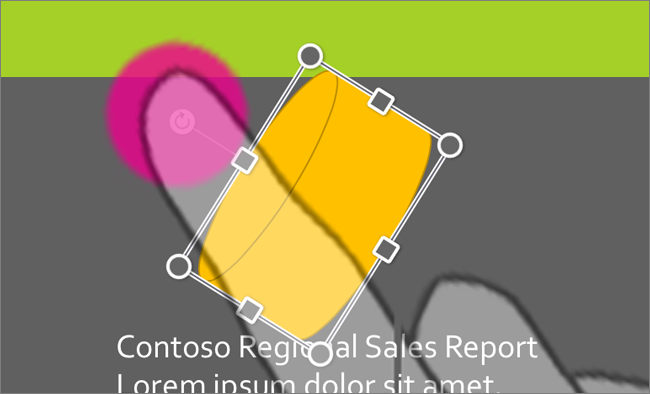
| Pööramine | Puudutage objekti ning seejärel puudutage pikalt ja lohistage pööramispidet. |
|