
Microsoft 365 rakendus PowerPoint saab esitluse ajal teie sõnad transkribeerida ja kuvada need ekraanil subtiitritena samas keeles, mida te räägite, või mõnda muusse keelde tõlgitud subtiitritena. See aitab publikus vastavalt inimesi, kes ei kuule või kellel on kuulmisraskusi, või kes räägivad mõnes muus keeles.
Tavakasutajate ning vaegkuuljate reaalajasubtiitritel on mitmeid paigutuse, suuruse, värvi ja muid ilmega seotud suvandeid, mis hõlbustavad kasutamist erinevates keskkondades ning arvestavad erinevate publiku vajadustega.
Parimate tulemuste saamiseks soovitame tungivalt kasutada peakomplekti mikrofoni, mis on ühendatud PowerPointi seadmega. Funktsiooni kasutamiseks on vajalik töökindla Interneti-ühenduse olemasolu terve esitluse vältel.
(Nõutav on Windows 10 ja uuemad versioonid, Microsoft 365 rakendus PowerPoint versioon 16.0.11601.20178 või uuem. Funktsiooni ei toetata, kui kasutate Windowsi varasemat versiooni.)
Tavakasutajate ja vaegkuuljate reaalajasubtiitrite häälestamine
Saate valida, millises keeles soovite esitluse ajal rääkida ja millises keeles peaks olema vaegkuuljate subtiitrite/subtiitrite tekst kuvatud (nt kui soovite, et teie tekst tõlgitakse). Saate valida konkreetse mikrofoni, mida soovite kasutada (kui teie seadmega on ühendatud mitu mikrofoni), paigutuse, kus subtiitrid ekraanil kuvatakse (all või üleval, ülekattega või slaidist eraldi) ning muid kuvamissuvandeid.
Klõpsake lindi menüüs Slide Show (Slaidiseanss) nuppu Subtitle Settings (Subtiitrisätted). Samuti saate sätteid kohandada ilma esitlusest lahkumata kontekstimenüü kaudu, slaidiseansi või esinejavaate menüüdes > Subtiitrisätted > Veel sätteid.

PowerPointi tuvastatavate häälkeelte vaatamiseks ja soovitud keele valimiseks kasutage funktsiooni Kõneldav keel . See on ettekande esitamisel kõneldav keel. (See seatakse vaikimisi keeleks, mis on teie Office‘i redigeerimiskeel.)
Subtiitrite keele abil saate vaadata, milliseid keeli saab PowerPoint ekraanil subtiitrite või subtiitritena kuvada, ja valida soovitud keele. Selles keeles kuvatakse tekst teie publikule. Vaikimisi on see sama keel, mis on seatud suvandis Kõneldav keel, kuid see võib olla ka mõni muu keel (mis tähendab, et kuvatakse tõlge).
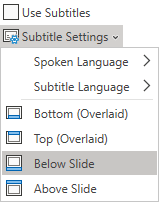
Määrake menüüs Subtitle Settings (Subtiitrisätted) tavakasutajate ja vaegkuuljate reaalajasubtiitritele soovitud paigutus. Neid saab kuvada slaidi ülemisel või alumisel veerisel (ülekate), slaidi ülaosa kohal või alumise osa all (dokitud). Vaikesäte on Below Slide (Slaidi all).
Rohkem ilmesätteid on saadaval klõpsates Subtiitrisätted>Rohkem sätteid (Windows).
Saate muuta subtiitrite värvi, suurust, läbipaistvust ja fondi laadi. Saate kontrastsuse parandamiseks ning teksti hõlpsamalt loetavaks muutmiseks muuta tausta.
Esitluse ajal funktsiooni sisse- või väljalülitamine
Kui esitlus käib ning soovite lülitada funktsiooni sisse või välja, klõpsake põhislaidi tööriistariba all vaates Slaidiseanss või Esinejavaade nuppu Toggle Subtitles (Lülita subtiitrid sisse või välja).
Vaates Slide Show View (Slaidiseansivaade)

Vaates Presenter View (Esinejavaade)

Subtiitrid saate lülitada sisse või välja ka paremklõpsumenüüst või kasutada kiirklahvi J.
Kui soovite, et subtiitrid algaksid slaidiseansi esitamisel alati, saate selle funktsiooni kõigi esitluste jaoks sisse lülitada lindilt slaidiseansile>Kasuta alati subtiitreid . (Vaikimisi on see välja lülitatud.) Seejärel kuvatakse slaidiseansi- ja esinejavaates ekraanil teie sõnade reaalajas transkriptsioon.



Näpunäited
- Kui näete tiitrites või subtiitrites probleeme, proovige tahtlikult rääkida.
- Proovige vältida või kõrvaldada taustamüra, mis võib teie häält häirida.
- Tiitrid ja subtiitrid sõltuvad pilvepõhisest kõneteenusest, seega on oluline luua kiire ja töökindel Interneti-ühendus.
Tavakasutajate ja vaegkuuljate reaalajasubtiitrite toetatud kõneldavad keeled (häälsisend)
Microsoft 365 rakendus PowerPoint toetab reaalajas tiitrite ja subtiitrite häälsisendina mitut kõneldava keele funktsiooni. Keeli, mis on märgitud kui eelversioonijärgus, pakutakse enne täieliku toe pakkumist ning need ei ole veel nii täpsed ja paranevad aja jooksul.
| Täielikult toetatud keeled | Eelversioonijärgus keeled * |
|---|---|
| hiina (Hiina Rahvavabariik) | Araabia |
| English (Canada) | Taani keel |
| English (United Kingdom) | hollandi |
| English (United States) | inglise (Austraalia) |
| prantsuse (Prantsusmaa) | inglise (India) |
| saksa (Saksamaa) | Soome keel |
| itaalia (Itaalia) | prantsuse (Kanada) |
| hispaania (Hispaania) | hindi |
| Jaapani | |
| Korea | |
| Norra keel | |
| portugali (Brasiilia) | |
| vene | |
| hispaania (Mehhiko) | |
| Rootsi keel |
* „eelvaatejärgus keeled“ ei ole praegu täielikult toetatud. Meie nende keelte kõnetuvastus paraneb aja jooksul.
Reaalajas tiitrite ja subtiitrite toetatud ekraanikeeled (tekstiväljund)
Microsoft 365 rakendus PowerPoint saab kuvada pealdised või subtiitrid ekraanil mis tahes rohkem kui 60 keeles.
| afrikaani | Läti |
|---|---|
| Araabia | leedu |
| bengali | malagassi |
| bosnia | malai |
| Bulgaaria | malta |
| kantoni (traditsiooniline) | maoori |
| katalaani | norra (bokmål) |
| hiina (lihtsustatud) | pärsia |
| hiina (traditsiooniline) | poola |
| horvaadi | portugali |
| tšehhi | Querétaro otomi keel |
| taani | rumeenia |
| hollandi | vene |
| inglise | samoa |
| eesti | serbia (kirillitsa) |
| fidži | serbia (ladina tähestik) |
| filipiini | slovaki |
| soome | sloveeni |
| prantsuse | hispaania |
| saksa | rootsi |
| kreeka | tahiti |
| haiti | tamili |
| heebrea | telugu |
| hindi | tai |
| valgehmongi | tonga |
| ungari | türgi |
| islandi | ukraina |
| indoneesia | urdu |
| itaalia | vietnami |
| jaapani | kõmri |
| suahiili | jukateegi keel |
| korea |
Oluline teave reaalajasubtiitrite ja subtiitrite kohta
PowerPointi reaalajas tiitrid ja subtiitrid on üks Microsoft 365 pilvepõhiseid funktsioone, mida toetab Microsofti kõneteenused. Teie laused saadetakse teile selle teenuse pakkumiseks Microsoftile. Lisateabe saamiseks vaadake teemat Mis on iseõppivad teenused?.
Erivajadustega klientidele mõeldud tehniline tugi
Microsoft soovib parimat võimalikku kasutuskogemust pakkuda kõigile meie klientidele. Kui olete erivajadustega kasutaja või kui teil on hõlbustusfunktsioonidega seotud küsimusi, pöörduge tehnilise abi saamiseks Microsofti erivajadustega inimeste tugiteenindusse . Erivajadusega inimeste tugiteeninduse töötajad on kursis paljude populaarsete abi- ja hõlbustusvahenditega ning oskavad abi pakkuda nii inglise, hispaania ja prantsuse keeles kui ka ameerika viipekeeles. Oma piirkonna tugiteeninduse kontaktandmed leiate Microsofti erivajadustega inimeste tugiteeninduse veebisaidilt.
Kui olete riigiasutuse, äri- või ettevõttekonto kasutaja, võtke ühendust erivajadustega inimeste tugiteenindusega.
Lisateave
PowerPointi video- ja heliesituse hõlbustusfunktsioonid
Seadme häälestamine Microsoft 365 hõlbustusfunktsioonidega töötamiseks
PowerPointi esitluste erivajadustega inimestele juurdepääsetavaks muutmine
Vaegkuuljate subtiitrite või subtiitrite lisamine PowerPointi meediumitele