Esitluse salvestamine PDF-failina tähendab, et selle vorming ja paigutus jäävad muutumatuks. People saavad slaide vaadata ka siis, kui neil pole PowerPointi, kuid nad ei saa seda muuta.
Valige Faili>eksportimine.
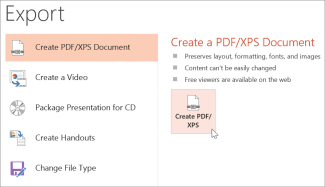
Valige Loo PDF-/XPS-dokument ja seejärel loo PDF/XPS.
Valige dialoogiboksis PDF- või XPS-vormingus avaldamine asukoht, kuhu fail salvestada. Kui soovite failile teise nime anda, siis sisestage see väljale Faili nimi.
Kui soovite lõpliku PDF-faili ilmet muuta, tehke ühte järgmistest.
Kõrgema kvaliteedi saamiseks (nt kui tahate PDF-i printida) valige suvandi Optimeeri väärtus Standardne. Kui soovite faili väiksemaks muuta, siis valige väärtus Väikseim maht (nt juhul, kui soovite faili saata meilisõnumi manusena).
Esitluse PDF-failina kuvamise viisi määramiseks valige Suvandid . Allpool on loetletud osa saadaolevatest valikutest.
- Praeguse slaidi salvestamiseks ainult PDF-ina valige jaotises Vahemik väärtus Praegune slaid.
- Kindlate slaidide salvestamiseks PDF-ina sisestage jaotise Slaidid väljadele Alates ja Kuni slaidi number vahemikus.
- Kui te ei soovi slaide salvestada, vaid ainult kommentaarid, jaotusmaterjalid või liigendusvaate, valige jaotises Avaldatav sobiv suvand. Samuti saate määrata loendis Slaide leheküljel kuvatavate slaidide arvu ja muuta järjestust (Horisontaalne või Vertikaalne).
- Saate PDF-is kaasata raami slaide, peitslaide, kommentaare, tinti, mitteprinditavat teavet (nt dokumendi atribuudid või dokumendistruktuuri sildid), valides sobivad suvandid.
- Klõpsake nuppu OK.
Valige nupp Avalda.
PowerPoint for macOS-i jaoks PDF-failina esitamiseks on kaks võimalust.
- Esitluse saate salvestada PDF-ina failis>Nimega salvestamine.
--VÕI--
- Esitluse eksportimiseks PDF-failina valige Faili>eksportimine.
Mõlemad meetodid täidavad sama eesmärki, seega saate valida, kumb on teile tuttavam, kui soovite luua oma esitluse PDF-versiooni.
1. meetod Esitluse salvestamine PDF-failina
- Valige Salvesta nimega>.
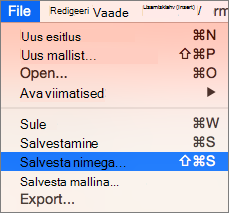
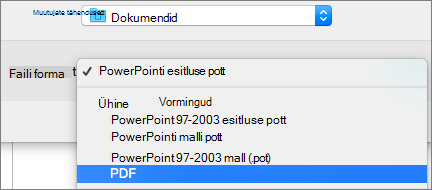
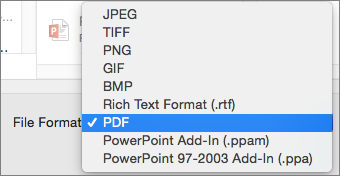
- Valige asukoht, kuhu soovite oma PDF-i salvestada, ja klõpsake menüü Faili vorming käsku PDF.
-
2. meetod Esitluse eksportimine PDF-failina
Valige Faili>eksportimine.
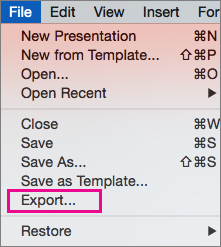
Valige menüü Faili vorming käsk PDF.
PDF-i prindikvaliteedi määramine
Funktsioonid (nt märkmete salvestamine, slaidide salvestamine jaotusmaterjalidena, sh peitslaidid PDF-is või PDF-i seadmine väiksemaks failimahuks) pole saadaval. Siiski saate SEADA PDF-i prindikvaliteedi kõrgemale või madalamale standardile.
Näpunäide.
PowerPoint for macOS ei säilita PDF-ides hüperlinke, kuid kui salvestate esitluse OneDrive'i, saate selle avada PowerPointi veebirakendus ja pdf-failina alla laadida. PowerPointi veebirakendus säilitatud hüperlinkide põhjal loodud PDF-failid on juurdepääsetavad ja neil on tavaliselt ka väiksem failimaht.
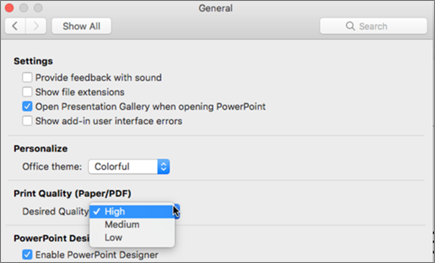
Sõltuvalt teie vajadusest saate määrata PDF-i prindikvaliteedi väärtuseksHea, Keskmine või Kehv. Vaikimisi on prindikvaliteet seatud väärtusele Hea – see on PDF-i printimiseks parim valik. PDF-i prindikvaliteedi seadmiseks järgige neid juhiseid.
Valige PowerPointi menüü >Eelistused.
Valige dialoogiboksis PowerPointi eelistused nupp Üldine.
Määrake jaotises Prindikvaliteet (Paber/PDF)Soovitud kvaliteet.
- Valige Fail ja seejärel Ekspordi.
- Faili PDF-failiks teisendamiseks valige Laadi alla PDF-failina .
