
PowerPointis võivad tekstiväljad ja enamik kujundeid sisaldada teksti. Teksti saab paigutada horisontaalselt või vertikaalselt ja see võidakse kuvada ühel real või murda mitmele reale.
Video: saate teada, kuidas korraldada teksti kujundis või tekstiväljal. Saate teksti pöörata või pöörata ning joondada selle vertikaalselt ja horisontaalselt.
Teksti suuna määramine kujundis või tekstiväljal
Kujundis või tekstiväljal saate muuta teksti ettelugemise suunda. See on tekst 90 või 270 kraadi, nii et see kuvatakse külgsuunas.

- Paremklõpsake kujundi või tekstivälja serva.
- Valige kiirmenüüst käsk Vorminda kujundit.

- Valige paanil Kujundi vormindamine suvand Suurus & Atribuudid
 .
. - Valige jaotises Tekstiväli loendist Teksti suund soovitud suvand.

Märkus.
Suvand Virn on saadaval PowerPointis ja Excelis, kuid mitte Word.
Teksti pööramine (peegelpildis) kujundis või tekstiväljal

Lisage dokumenti tekstiväli või kujund ning seejärel tippige ja vormindage oma tekst.
Paremklõpsake välja või kujundit ja valige käsk Vorminda kujundit.
Valige paani Kujundi vormindamine jaotises Kujundisuvandid nupp Efektid.

Sisestage jaotises Ruumiline pööre väljale X-pööre või Y-pööreväärtus 180.
(Valikuline) Kui tekstiväli on täidetud värviga, saate värvi eemaldada paanil Kujundi vormindamine . Valige jaotises Kujundisuvandidkäsk Täida & joon
 , laiendage valikut Täide ja valige Täiteta.
(Valikuline) Tekstivälja kontuuri eemaldamiseks paremklõpsake tekstivälja, valige kuvataval minitööriistaribal Liigendus ja valige Kontuurita.
Teksti horisontaalne paigutamine kujundisse või tekstiväljale

Ühe lõigu või rea horisontaaljoonduse muutmiseks tehke järgmist.
- Valige lõik või tekstirida, mida soovite muuta.
- Valige menüüs Avaleht soovitud horisontaaljoondussuvand.
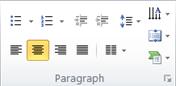
Kujundi või tekstivälja kogu teksti horisontaaljoonduse muutmiseks tehke järgmist.
- Kujundi või tekstivälja valimiseks klõpsake selle äärist.
- Valige menüüs Avaleht soovitud horisontaaljoondussuvand.
Teksti vertikaalne paigutamine kujundisse või tekstiväljale

- Paremklõpsake kujundi või tekstivälja äärist.
- Valige kiirmenüüst käsk Vorminda kujundit.
- Klõpsake paanil Kujundi vormindamine nuppu Suurus & atribuudid .
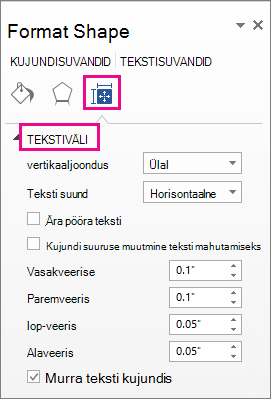
- Valige loendist Vertikaaljoondus soovitud suvand.
Teksti murdmine kujundis või tekstiväljal
Teksti mähkimisel jätkub see automaatselt uuel real, kui see jõuab kujundi või tekstivälja paremääriseni.
- Paremklõpsake murtavat teksti sisaldava kujundi või tekstivälja äärist.
- Valige kiirmenüüst käsk Vorminda kujundit.
- Valige paanil Kujundi vormindaminesuvand Suurus & Atribuudid ja seejärel valige Murra teksti kujundis.

Teksti ja tekstivälja servade veeriste muutmine
Veeris on teksti ja ümbritseva kujundi või tekstivälja välisääriste vaheline kaugus.
Paremklõpsake kujundi või tekstivälja äärist.
Valige kiirmenüüst käsk Vorminda kujundit.
Valige paanil Kujundi vormindamine suvand Suurus & Atribuudid
.
Määrake järgmiste veeriste jaoks mõõt tollides või millimeetrites (mm).
Veeris Kirjeldus Vasakveeris Vahemaa kujundi vasakääri ja kõige vasakpoolsema teksti vahel. Paremveeris Vahemaa kujundi parempoolse ääri ja parempoolseima teksti vahel. Ülaveeris Vahemaa kujundi ülemise ääri ja ülemise teksti vahel. Alaveeris Kaugus kujundi alumise ääri ja väikseima teksti vahel.
Kujundi suuruse muutmine teksti mahutamiseks
Kujundi või tekstivälja suurust saate vertikaalselt suurendada nii, et tekst mahuks selle sisse.
- Paremklõpsake kujundi või tekstivälja äärist.
- Valige kiirmenüüst käsk Vorminda kujundit.
- Valige paanil Kujundi vormindaminesuvand Suurus & Atribuudid , valige Tekstiväli ja seejärel valige Muuda teksti mahutamiseks kujundi suurust.

Näpunäide.
Teksti mahutamiseks kujundisse või tekstiväljale saate teksti vähendada, klõpsates nuppu Kahanda tekst ületäitumise korral.