
Üleminek Morph võimaldab animeerida sujuva ühelt slaidilt teisele liikumise.
Ülemineku Morph saate slaididele rakendada, et luua liikumise ilme mitmesugustes asjades ( tekst, kujundid, pildid, SmartArt-pildid ja WordArt-objekt). Kuid diagrammid ei morfi.
Märkus.
Morfimine on saadaval, kui teil on Microsoft 365 tellimus või kasutate Office'i uuemaid autonoomsemaid versioone. Microsoft 365 tellijatele, kes kasutavad PowerPointi veebirakendus, on morfimine saadaval, kui kasutate Microsoft 365 oneDrive'is tööl või koolis või SharePointis talletatud faile.
Ülemineku Morfimine häälestamine
Ülemineku Morph tõhusaks kasutamiseks peab teil olema kaks slaidi, millel on vähemalt üks ühine objekt. Lihtsaim viis on slaid dubleerida ja seejärel teisaldada teisel slaidil olev objekt teise kohta või kopeerida ja kleepida objekt ühelt slaidilt ning lisada see järgmisele slaidile. Seejärel rakendage üleminek Morph teisele slaidile, et vaadata, kuidas Morph teie objekti automaatselt animeerib ja teisaldab. Selleks tehke järgmist.
Klõpsake vasakpoolsel pisipildipaanil slaidi, millele soovite ülemineku rakendada. See peaks olema teine slaid, millele lisasite objekti, pildi või sõnad, millele soovite morfimisefekti rakendada.
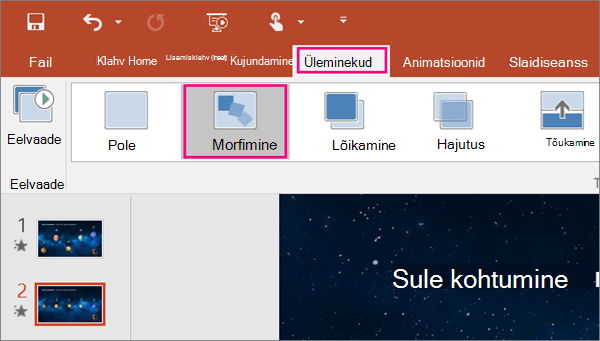
Klõpsake menüüs Üleminekud nuppu Morfimine.
Märkus.
Rakenduses PowerPoint for Android valige Üleminekute üleminekuefektide>>morfimine.
Ülemineku Morfimine toimimise viisi valimiseks valige Üleminekute>efektisuvandid .
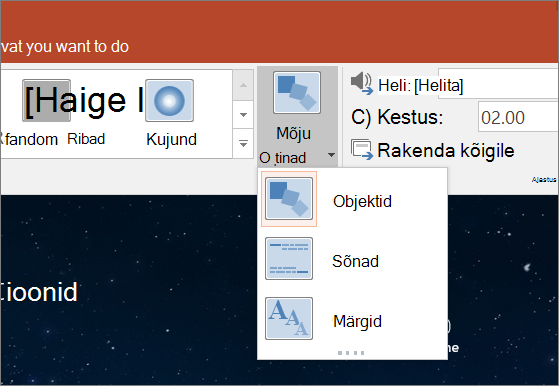
Saate objekte slaidil liigutada, muuta värve, liigutada sõnu ja märke ning teha palju muud.Ülemineku Morph vaatamiseks klõpsake nuppu Eelvaade.

Järgmine näide ilmestab, kuidas ülemineku Morph abil saab objekte slaididel sujuvalt animeerida.
See on algne slaid:
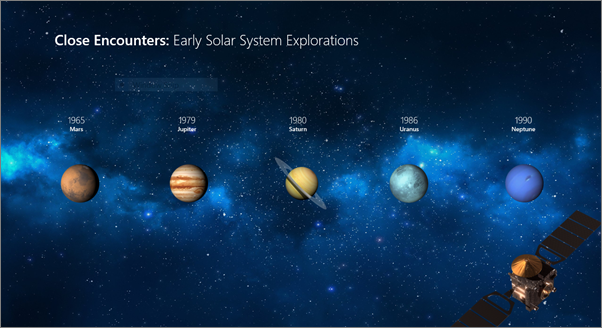
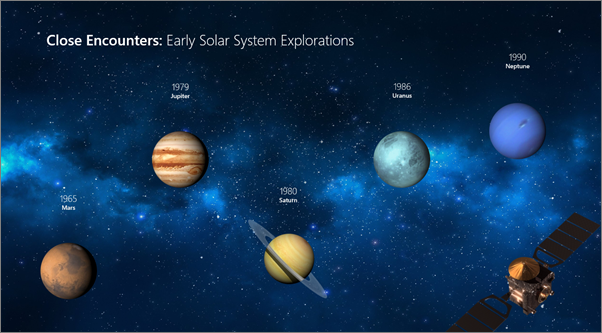
See on teine samade objektidega slaid pärast ülemineku Morph rakendamist. Planeetide liikumiseks polnud neile vaja rakendada üksikuid liikumisteid ega animatsioone.
Tingimused
Järgmisest tabelist saate teada, mida saab morfimise abil teha. Soovitame teil hankida Microsoft 365 tellimus , et püsida microsoft 365 uusimate funktsioonidega (sh Morph) ajakohased.
| PowerPointi versioon | Ülemineku Morfimine võimalused |
|---|---|
|
PowerPoint Office 365 versiooni 1511 või uuema versiooni jaoks PowerPoint for Office 365 for Mac (versioon 15.19 või uuem versioon) |
Ülemineku Morfimine loomine ja esitamine |
| PowerPoint 2021 PowerPoint 2021 for Mac |
Ülemineku Morfimine loomine ja esitamine |
| PowerPoint 2019 |
Ülemineku Morfimine loomine ja esitamine |
| PowerPoint 2016, installitud klõpskäivitusega1 Versioon 1511 (järk 16.0.4358.1000) või uuem |
Ülemineku Morfimine esitamine |
| PowerPoint 2016, installitud koos Microsoft Installer1 (MSI) Järk 16.0.4358.1000 või uuem versioon, kuhu on installitud Microsoft 365 värskendused2 |
Ülemineku Morfimine esitamine |
| PowerPointi veebirakendus | Ülemineku Morfimine loomine ja esitamine |
| PowerPoint for Android PowerPoint for iOS PowerPoint Mobile for Windows |
Ülemineku Morfimine loomine ja esitamine Nendes mobiilirakendustes on morfimise loomiseks vaja Microsoft 365 tellimust. |
1 Vaadake allpool teemat Kas mul on Office’i klõpskäivitusversioon või MSI-põhine versioon?.
2 Järgmised Microsoft 365 värskendused tuleb installida. Ilma nendeta ei saa PowerPoint 2016 üleminekut Morfimine esitada ja selle asemel esitab ülemineku Hajutamine.
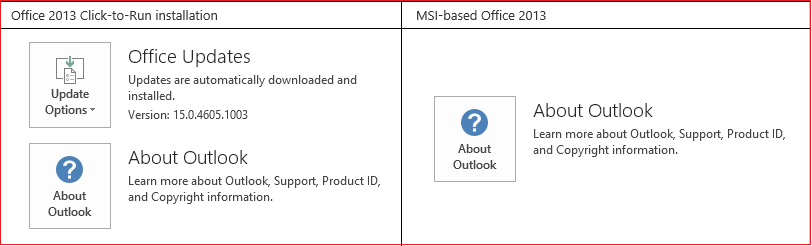
Kas mul on Office’i klõpskäivitusversioon või MSI-põhine versioon?
Avage mõni Office’i rakendus, nt Outlook või Word.
Valige Failikonto> või Office'i konto.
Kui kuvatakse üksus Värskendussuvandid, on teil klõpskäivituse abil käivitatav install. Kui värskendussuvandite käsku ei kuvata, on teil MSI-põhine install.
Kui olete kasutanud Keynote‘is Magic Move‘i, siis leiate, et üleminekuga Morfimine saab teha sarnaseid asju.
Vt ka
Slaidiüleminekute lisamine, muutmine ja eemaldamine
Üleminek Morfimine: näpunäiteid
Ülemineku Morfimine loomine ja esitamine PowerPointi veebirakendus
Ülemineku Morfimine kasutamine rakenduses PowerPoint for Android
Ülemineku Morfimine kasutamine rakenduses PowerPoint for Mac, iPad ja iPhone