
Lisaks tekstile saate uudistekanali postitusse lisada pilte, videoid, linke, dokumente, silte ja mainimisi.
Märkus.
Teie ettevõte võib kohandada või piirata mõnda selles artiklis kirjeldatud funktsiooni.
Selle artikli teemad
- Postitusse veebisaidilehe lingi kaasamine
- Video manustamine postitusse
- Postitusse SharePointi dokumendi lingi kaasamine
- Mainimiste kaasamine postitusse
- Siltide kaasamine postitusse
- Pildi lisamine postitusse
Postitusse veebisaidilehe lingi kaasamine
Postitusse saate lisada veebisaidi lehe lingi. Saate kuvada saidi veebiaadressi või asendada veebiaadressi soovitud tekstiga.
- Kopeerige soovitud lingi veebiaadress.
- Klõpsake tekstiväljal kohta, kuhu soovite lingi lisada.
Näiteks tavaliselt paigutatakse link sõnumi teksti.

- Kleepige kopeeritud veebiaadress.
Veebiaadress kuvatakse sõnumi tekstis ja allpool avaneb aken, kus kuvatakse URL-i ja kuvatava teksti asendamise suvand:
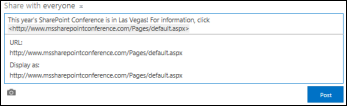
- Soovi korral tippige soovitud kuvatav tekst ja klõpsake märget.
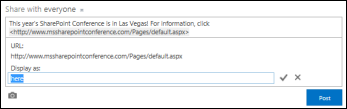
- Kirje lõpuleviimiseks klõpsake nuppu Postita , kus link on vormindatud kuvatava tekstiga.

Video manustamine postitusse
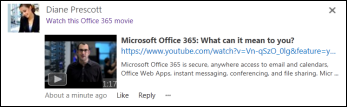
Saate uudistekanali postitusse manustada YouTube'ist ja sarnastest teenustest pärit videoid. See toiming sarnaneb ülalkirjeldatud veebilehelinkide lisamisega. Kleepige video link postitusse ja soovi korral asendage see kuvatava tekstiga. Postituses kuvatakse video pisipilt, mis on valmis nii teil kui ka teistel videopleieris töötama.
Märkus.
Mõned videod võivad video manustamiseks vajaliku koodi kasutamisele teistes asukohtades piiranguid seada.
- Avage teenuses olev video ja kopeerige selle URL lõikelauale.
- Kleepige video URL uudistekanalis uude postitusse ja vajutage sisestusklahvi (Enter).
Kuvatakse video pisipilt ja suvand video URL-i vormindamiseks kuvatava tekstiga.
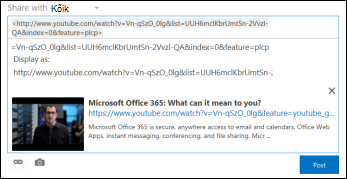
- Soovi korral tippige video URL-i kuvatav tekst ja klõpsake märget.
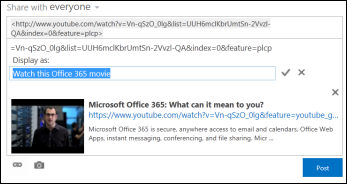
- Uudistekanalikirje lõpuleviimiseks klõpsake nuppu Postita .
Postitusse SharePointi dokumendi lingi kaasamine
Lingid SharePointi dokumentidele on palju sarnased kui veebilehtedele viivate linkide lisamine. Kleebite dokumendi lingi postitusse ja soovi korral asendate selle kuvatava tekstiga.
- Avage seda dokumenti sisaldav SharePointi teek.
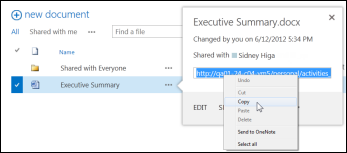
- Viikteksti avamiseks klõpsake dokumendi kõrval kolmikpunkti (...).
- Kopeerige dokumendi URL lõikelauale.
- Klõpsake uudistekanalis tekstivälja, kuhu soovite dokumendi lingi lisada.
- Klõpsake lingiikooni.
- Kleepige dokumendi URL ja klõpsake märget.
Dokumendi URL kuvatakse sõnumi tekstis:
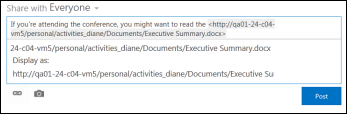
- Kui soovite kuvatud teksti kuvada dokumendi URL-i asemel, sisestage see tekstiväljale Kuva tekstina ja seejärel klõpsake märget.
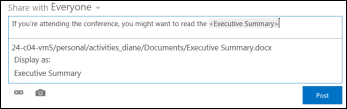
- Kirje lõpetamiseks klõpsake nuppu Postita , kuvatav tekst kuvatakse lingina.

Mainimiste kaasamine postitusse
Kui soovite uudistekanali postituses juhtida tähelepanu mõnele oma ettevõtte inimesele, saate teda mainida.

Postituses kellegi mainimisel on järgmine tulem:
People mainite, saate meilisõnumi, mis annab neile teada, et neid on mainitud.
Märkus.
Meiliteatised peavad olema mainitud isiku profiilis lubatud.
Kui teie mainitavad inimesed jälgivad teid, saavad nad oma uudistekanalis värskenduse.
Kui teie mainitavad inimesed ei jälgi teid, lisatakse nende uudistekanali lingile Mainimised number, mis näitab, et neid on mainitud.
Teised teie ettevõtte töötajad näevad isikut, keda olete maininud lingina, ja nad saavad minna oma saidilehele.
Postitusele mainimise lisamiseks tehke järgmist.
- Klõpsake tekstivälja.
- Tippige @-märk ja hakake tippima @mentionsoovitud isiku nime.
Kui tipite algse @-märgi, kuvatakse kõigi isikute loend, keda te praegu jälgite. Tippimise jätkamisel kuvatakse kirjele kõige lähemal asuvad nimed. Kui teie jälgitavate inimeste loendist ei leita vasteid, kuvatakse kõigi teiste teie asutuse töötajate vasted (kui neid on). - Kui näete selle inimese nime, keda soovite mainida, klõpsake selle lisamiseks nime.
Siltide kaasamine postitusse
Lisage postitusesse sildid, et juhtida tähelepanu mõnele kindlale terminile või ideele, ja aidata inimestel liigitada teavet postitustes kindlate siltide alla.
Märkus.
Silt peab koosnema ühest sõnast. Kui soovite kasutada silti, mis kasutab mitut sõna, saate sõnu sõnade eristamiseks koos kasutada suurtähti.

Kõigi kindla sildiga seotud postituste kiireks kuvamiseks klõpsake seda. Kui lisate postitusse sildi, saavad ka inimesed, kes seda silti jälgivad , oma uudistekanalis värskenduse ka siis, kui nad teid praegu ei jälgi.
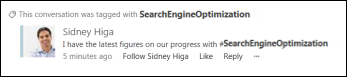
Sildi kaasamiseks postitusse tehke järgmist.
- Klõpsake tekstivälja, kuhu soovite sildi lisada.
- Tippige märk # ja hakake tippima terminit, millele soovite viidata.
Tippimise ajal võite saada soovitusi, kui keegi teine on seda silti varem kasutanud või kui teie ettevõte on määratlenud mõned sildid. Soovitatud sildi aktsepteerimiseks saate seda klõpsata ilma silti tippimata.
Pildi lisamine postitusse
Postitusele saate lisada pildi .jpg, .bmp või .png vormingus.
- Klõpsake tekstiväljal kohta, kuhu soovite pildi lisada.
- Klõpsake kaameraikooni.
- Liikuge dialoogiboksis Pildi valimine pildini, mille soovite lisada, ja klõpsake nuppu Ava.
- Postitusse pildi lisamiseks klõpsake nuppu Laadi üles .