Saate Microsoft SharePointi teegid kustutada, kui te neid enam ei vaja. Teegi kustutamisel kustutatakse ka dokumendid, dokumentide metaandmed, versiooniajalugu, teegi sätted ja konkreetsed õigusetasemed, mis on teegiga seotud. Lisateavet failide kustutamise kohta leiate teemast Failide kustutamine teegis.
Kui kustutate teegi kogematuse või muudate meelt olenevalt sellest, kuidas sait on häälestatud, saate dokumenditeegi SharePointi saidi prügikastist taastada. Lisateavet leiate teemast SharePointi saidi prügikastis olevate üksuste taastamine.
Teegi loomiseks lugege teemat Dokumenditeegi loomine SharePointis.
Märkus.
Kui te ei näe alltoodud toimingute (nt käsu, nupu või lingi) suvandeid, pöörduge oma administraatori poole. Teegi loomiseks või kustutamiseks peavad teil olema loendite haldamise õigused. Kui teil on vastavad õigused, saate muuta SharePointi saidi ilmet ja navigeerimist.
Teegi kustutamine SharePointis
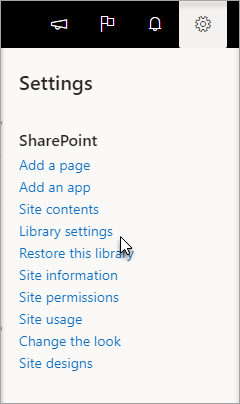
Liikuge kuva vasakus servas asuval kiirkäivitusribal teegile, mille soovite kustutada.
Valige
, seejärel valige Teegi sätted.
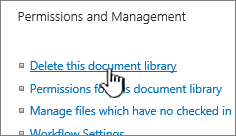
Valige lehe Sätted jaotise Õigused ja haldus keskmises veerus kustuta see dokumenditeek. (Kui seda suvandit loendis ei kuvata, siis pole teil õigust seda teeki kustutada ja peate pöörduma oma saidiadministraatori poole.)
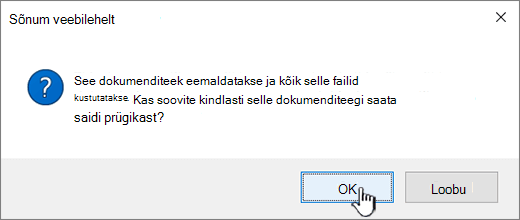
Kui olete kindel, et soovite teegi kustutada, valige OK.
Märkus.
Dialoogiboksi pealkiri võib erineda sõltumata sellest, kas kasutate SharePoint Online'i või SharePoint Server 2019.

Lehe algusse
Teegi kustutamine rakenduses SharePoint Server 2016 või SharePoint Server 2013
Tehke ühte järgmistest.
- Liikuge teeki, mille soovite kustutada.
Valige lindil menüü Teek ja seejärel teegi sätted.
- Valige
ja seejärel valige Saidi sisu.
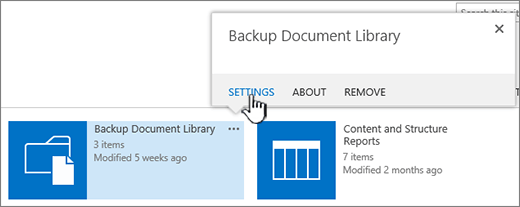
Liikuge kursoriga teegis, mille soovite kustutada, kolmikpunkt (...) ja seejärel valige Sätted.
Valige sätete lehe jaotises Õigused ja haldus käsk Kustuta see dokumenditeek.
Kui olete kindel, et soovite teegi kustutada, valige OK.
Lehe algusse
Teegi kustutamine rakenduses SharePoint Server 2010
Valige kiirkäivitusalal teegi nimi või valige
Saiditoimingud , valige Kuva kogu saidi sisu ja seejärel valige jaotises Teegid teegi nimi.
Tehke ühte järgmistest.
- Pilditeegi puhul valige
<menüüs Sätted käsk teegi tüüp> Teegi sätted.
- Muude teekide korral valige jaotises Teegi tööriistad menüü Teek ja seejärel valige jaotises Sätted nupp Teegi sätted.
Valige jaotises Õigused ja haldus käsk Kustuta see <teegitüübiteek>.
Kui teil palutakse kustutamine kinnitada, valige OK, kui olete kindel, et soovite teegi kustutada.
Lehe algusse
Teegi kustutamine rakenduses SharePoint Server 2007
- Kui teek pole veel avatud, valige kiirkäivitusalal selle nimi.
Kui teie teegi nime kiirkäivitusalal ei kuvata, valige Saiditoimingute
, valige Kuva kogu saidi sisu ja seejärel valige oma teegi nimi.
- Valige
Sätted sätted avatava teegi tüübi sätted.
Näiteks dokumenditeegis valige Dokumenditeegi sätted.
- Valige jaotises Õigused ja haldus teegitüübi kustutamise suvand. Näiteks dokumenditeegis valige Kustuta see dokumenditeek.
- Kui teil palutakse kustutamine kinnitada, valige OK, kui olete kindel, et soovite teegi kustutada.
Lehe algusse
Muud ressursid
Lehe algusse