
SharePointi dokumenditeegis saate kustutada faile, kaustu või linke, mida te enam ei vaja (nt vana sisu või aegunud kaustad).
Märkus.
Lingid on saadaval ainult Microsoft 365 SharePointis.
Märkus.
Järgmised juhised kehtivad SharePointi muutmata versioonide korral. Kui teie administraator või ettevõte on teie rakendust kohandanud, ei pruugi te neid suvandeid näha.
SharePointis faili, kausta või lingi kustutamine
NB!
Kausta kustutamisel kustutatakse nii kaust kui ka selles sisalduvad failid või alamkaustad. Kaaluge kausta sisu teisaldamist või arhiivimist enne selle kustutamist. Võimalik, et teie või teie administraator saate kausta ja selle sisu prügikastist taastada.
Avage SharePointis dokumenditeek ja valige üksus, mille soovite kustutada. (Vältige failinime valimist, kuna see avaks faili.) Vasakus veerus kuvatakse märge.
Märkus.
Kas teie kuva näeb välja teistsugune ja kasutate SharePointi teenusekomplektis Microsoft 365 või SharePoint Server 2019? Administraator võib olla dokumenditeegis määranud SharePointi klassikalise kasutajaliidese.
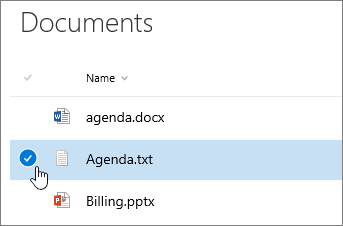
Mitme üksuse kustutamiseks korrake seda toimingut. Saate kustutada nii palju üksusi kui soovite.
Valige Kustuta
 loendi kohal asuval tööriistaribal nuppu Kustuta.
Toimingu kinnitamiseks valige sõnumiväljal Kustuta .
Dokumenditeegis kuvatakse olekuväli, mis annab teile teada, et üksus on kustutatud.

SharePointist või Teamsist kustutatud prügikastiüksuste taastamine
Projekti failide ja dokumentide üleslaadimine, vaatamine ja eemaldamine
SharePointi klassikalises keskkonnas faili, kausta või lingi kustutamine
NB!
Kausta kustutamisel kustutatakse nii kaust kui ka selles sisalduvad failid või alamkaustad. Kaaluge kausta sisu teisaldamist või arhiivimist enne selle kustutamist. Võimalik, et teie või teie administraator saate kausta ja selle sisu prügikastist taastada.
Avage SharePointi dokumenditeek, kus soovite üksusi kustutada.
Ühe või mitme kustutatava üksuse valimiseks libistage kursoriga üle kausta ja seejärel märkige ruut.
Paremklõpsake faili, kausta või lingi ikooni ja seejärel valige Kustuta.

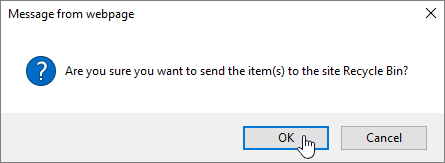
Klõpsake dialoogiboksis Kustutamine nuppu OK.
SharePointist või Teamsist kustutatud prügikastiüksuste taastamine
Projekti failide ja dokumentide üleslaadimine, vaatamine ja eemaldamine


Muud huvipakkuvad teemad
SharePointi failide teisaldamine või kopeerimine
Dokumenditeegis kausta loomine
SharePointist või Teamsist kustutatud prügikastiüksuste taastamine
Failide ja kaustade üleslaadimine teeki
SharePointi saitidega töötamine mobiilsideseadmes
Saatke meile kommentaar
Kas sellest artiklist oli abi? Kas mingit olulist sisu oli puudu? Kui jah, siis palun andke meile sellest lehe allservas teada. Andke meile ka sellest teada, mis jäi arusaamatuks või oli puudu. Lisage teave SharePointi, opsüsteemi ja brauseri versiooni kohta. Vaatame teie tagasiside põhjal juhised uuesti läbi, lisame teavet ja täiendame artiklit.