
SharePointi dokumenditeegi loomisel saate määrata uue faili loomisel avatava vaikefailitüübi (nt saate määrata avatava Faili vaiketüübiks PowerPointi faili). Samuti saate kohandada selle teegi vaikefailimalli. Näiteks saate luua Word malli kohandatud päiste ja jalustega või muude kohandatud funktsioonidega ning muuta selle teegi vaikemalliks. Kui loote ise või teie kasutajad loote uue faili, avatakse see teie kohandatud funktsioonidega sobivas programmis.
Märkus.
Malli määramiseks peab teil olema teegi täielik kasutusõigus.
Vaikefailitüübi määramine teegi loomisel
Failitüübi määramiseks tühja faili avamiseks vastavas programmis tehke järgmist.
- Liikuge saidile, kus soovite teeki luua.
- Valige
 ja seejärel valige Lisa rakendus.
 - Valige Dokumenditeek.
- Klõpsake nuppu Täpsemad suvandid.
- Lisage nimi, valikuline kirjeldus, versioonimine ja kui see on asjakohane, siis kas soovite, et teek saaks meilisõnumeid.
- Valige ripploendist Dokumendimall rakenduse vaikefailivorming ja -versioon.
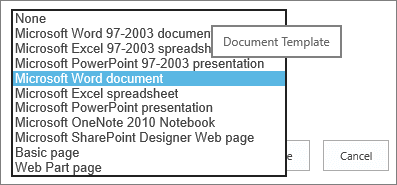
- Valige Loo.
Dokumenditeegi vaikemalli kohandamine
Vaikemalli kohandamiseks tehke järgmist. Vaikemalli muutmiseks on kaks võimalust.
- Kui teie dokumendi- või vormiteegis on vaikefailimall programmi jaoks, mis ühildub rakendusega SharePoint, siis saate vaikemalli redigeerida.
- Muude programmide korral ei saa te vaikemalli otse redigeerida. Küll aga saate uue mallifaili kopeerida teegi kausta Vormid ja määrata kohandatud malli.
Vaikefailimalli redigeerimine
Liikuge saidile, kus teie teek asub.
Valige SharePoint Serveri lindil menüü Teek ja seejärel valige Teegi sätted.
Microsoft 365 SharePointi puhul valige Sätted ja seejärel valige Teegi sätted.Valige SharePoint Serveris jaotises Üldsätted nupp Täpsemad sätted.
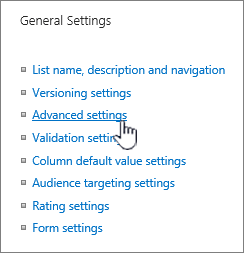
Microsoft 365 SharePointi puhul valige Rohkem teegisätteid. Seejärel valige Täpsemad sätted.
Valige jaotise Dokumendimall välja Malli URL all käsk Redigeeri malli. Toimub üks järgmistest.
Kui teie sait kuulub Microsoft 365 tellimusse, võidakse teil nüüd paluda sisestada Microsoft 365 tellimuse kasutajanimi ja parool.Dokumenditeek Mall avatakse rakenduses, mis ühildub SharePointiga ja on seotud praeguse malli failitüübiga. Näiteks kui vaikemall on Wordi mall, avatakse Word või kui vaikemall on Exceli tööleht, avatakse Excel.
Vormiteek Mall avatakse kas mõnes SharePointiga ühilduvas programmis ( kas XML-i põhises vormikujundusprogrammis (nt InfoPathis) või XML-redaktoris.

Märkus.
Kui teie saidi kasutajad on juba algsel mallil põhinevaid vorme täitnud, mõelge järele, kuidas malli muudatused neid vorme mõjutada võivad. Mõne kohustusliku välja lisamine näiteks võib põhjustada tõrkeid algsetel vormidel, mis täideti enne selle välja lisamist.
Tehke soovitud muudatused ja seejärel salvestage mall. Microsoft 365 SharePointis salvestage mall uue failinimega. Sulgege programm, kui te seda enam ei vaja, või minge oma saidile.
Märkus.
Microsoft 365 SharePointi kohandatud malli failinimi peab olema vaikenimest erinev. Faili salvestamiseks uue failinimega kausta Vormid saate kasutada kliendi funktsiooni Salvesta nimega. Näiteks ärge kasutage Word failinime vaikemalli.dotx.
Sõltuvalt sellest, millist vormikujundusprogrammi kasutate, võib juhtuda, et teil tuleb mall oma programmi kaudu uuesti saidi teegis avaldada.
Klõpsake oma saidil lehe Dokumendi- või vormiteegi täpsemad sätted allservas nuppu OK.
Kohandatud failimalli määramine
Looge ja salvestage kohandatud mall programmis, mis ühildub rakendusega SharePoint. Märkige üles selle asukoht ja seejärel aktiveerige SharePoint.
Märkus.
Kui vaikedokumendimalli nimi pole template.dotx, siis loendis ega teegis vaikemalle ei kuvata.
Liikuge saidile, mis sisaldab seda teeki, kus soovite kohandatud malli määrata.
1. võimalus: (Teegi uudsest UX-ist)
Uus > malli lisamine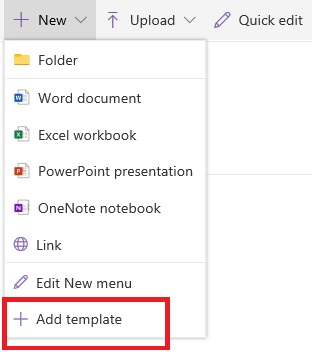
2. võimalus.
Selle toimingu jaoks peate kasutama Internet Explorerit. Microsoft 365 SharePointis valige paremas ülanurgas Kõik dokumendid ja seejärel käsk Kuva File Explorer.
SharePoint Serveris valige lindil menüü Teek ja seejärel jaotises & eksportimine nupp Ava Exploreris.NB!
Kui File Explorer ei avane või kuvatakse tõrketeade, peate võib-olla oma brauseri sätetes lisama oma saidi usaldusväärseks saidiks. Lisateavet leiate teemadest Ava Exploreris või Kuva SharePointis File Explorer abil.
Otsige File Exploreris üles oma kohandatud mall.
Paremklõpsake faili ja valige kiirmenüüst käsk Kopeeri.
Valige nupp Tagasi , kuni naasete teeki, ja seejärel valige avamiseks kaust Vormid .
Paremklõpsake kaustaakna tühja ala ja valige kiirmenüüst käsk Kleebi.
Sulgege File Explorer ja naaske saidile.
Valige vasakul saidi sisu.
Otsige jaotises Sisu üles oma dokumenditeek, libistage kursoriga üle nime, valige kolmikpunkt (...) ja seejärel valige Sätted.
Kui neid käske ei kuvata, on võimalik, et kasutate klassikalist SharePointi. Sel juhul avage dokumenditeek ja valige lindil menüü Teek ning seejärel valige Teegi sätted.Tehke jaotises Üldsätted valik Täpsemad sätted.
Tehke jaotises Dokumendimall ühte järgmistest.
Dokumenditeek Sisestage väljale Malli URL oma kohandatud malli aadress. Asukoht on malli veebiaadress saidil saidi nime suhtes. Kui teie malli nimi on näiteks Watermark.dotx ja lisate selle dokumenditeegi Ühisdokumendid kausta Vormid, peaksite sisestama järgmised andmed.
Ühisdokumendid/Vormid/Vesimärk.dotx
Vormiteek Sisestage väljale Malli URL selle kohandatud malli aadress, mida soovite kasutada. Asukoht on malli veebiaadress saidil saidi nime suhtes. Kui teie malli nimetatakse näiteks Orders.xml ja lisate selle vormiteegi Ostud kausta Vormid, peaksite sisestama järgmised andmed.
Ostud/Vormid/Tellimused.xsnMärkus.
Kui jaotises Dokumendimall pole sätted saadaval, siis on võimalik, et administraator on seadistanud mitu sisutüüpi. Kui soovite vaadata, kas lubatud on mitu sisutüüpi, kontrollige, kas jaotises Kas soovite sisutüüpide haldamist lubada? (see asub vahetult jaotise Dokumendimallid kohal asuvas jaotises Sisutüübid) on valitud Jah. Kui on, peate redigeerima vastava sisutüübi malli.
Lisateave failimallide kohta dokumendis või vormiteegis
Siin on mõned näpunäited ja juhised mallide loomiseks ja kasutamiseks.
SharePointi teegis talletamiseks lubatud või keelatud failitüübid
Sõltuvalt sellest, milline fail teil teegis on, võib ette tulla üks järgmistest olukordadest.
Files ühildub SharePointi tehnoloogiatega. Selleks, et kasutaja saaks dokumenditeegis käsuga Uus luua faili, tuleb failimall luua programmist, mis ühildub Rakendusega SharePoint (nt Microsoft Office Word). Kui loote vormiteegis uue faili, võib vaikeprogramm olla mõni XML-i põhine vormikujundusprogramm, mis ühildub rakendusega SharePoint (nt Microsoft InfoPath).
Muud programmifailid Enamiku muude programmide puhul saate faili siiski teegis talletada ja hallata. Kuid selle asemel, et luua fail otse dokumenditeegist, saate faili luua oma programmis ja selle siis hiljem teeki üles laadida.
Blokeeritud programmifailid Turbekaalutlustel on teatud programmifailitüüpide (nt .exe) talletamine teegis blokeeritud. Lisateavet leiate teemast Failitüübid, mida ei saa lisada loendisse või teeki.
Kaks teegitüüpi, kus failimallid on kasutusel
Malle kasutavaid teeke on kahte tüüpi: dokumenditeegid ja vormiteegid.
Dokumenditeegid Dokumenditeegi abil saate talletada ja hallata mitmesuguseid failitüüpe, sh dokumente, arvutustabeleid, esitlusi, tekstifaile ja muud tüüpi faile. Dokumenditeek on sageli saidil kõige levinum asukoht, kus saate luua, koguda, värskendada ja hallata faile meeskonnaliikmetega ning jagada faile teiste kolleegidega kogu oma ettevõttes või ettevõttes. Dokumenditeeki saate kasutada üldotstarbelise failihoidlana või kindlal eesmärgil. Näiteks võib turundusmeeskonnal olla oma dokumenditeek materjalide, uudiste ja publikatsioonide kavandamiseks.
Vormiteegid Vormiteek pakub lihtsat võimalust teabe kogumiseks kasutatavate XML-põhiste vormide ühiskasutusse andmiseks ja jälgimiseks. Näiteks saate luua vormiteegi oma osakonna kuluaruande vormide jaoks. Kuluaruande vormimall talletatakse vormiteegis vaikefailimallina. Iga kord, kui keegi loob kuluaruande, avab ta malli tühja vormina, mis sisaldab kuluaruande paigutust, välju ja arvutusi. Kui mõni kasutaja täidab vormi, salvestatakse kuluaruande andmed (ainult andmed) vormiteegis XML-failina. Kui eraldate andmed vormist, on palju lihtsam töödelda iga kuluaruannet eraldi muudes süsteemides, ühendada andmed või eksportida need edasiseks töötlemiseks ja analüüsimiseks.
Failimallide teegis talletamise koht
Kui dokumendi- või vormiteegis on vaikefailimall, talletatakse see teegi kaustas Vormid.
Avage teek File Exploreris, et kuvada kaust Vormid, mis sisaldab teegi failimalli.
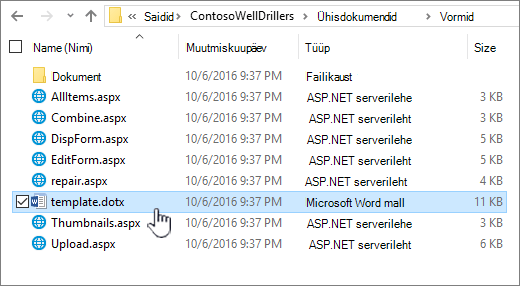
Dokumenditeek sisaldab vaikimisi failimalli mall.dotx, kuid vajaduse korral saate seda faili muuta. Mõne muu malli määramiseks tuleb see kõigepealt luua mõnes programmis, mis ühildub rakendusega SharePoint (nt Word), ja seejärel salvestada see teegi kausta Vormid. Seejärel saate teegi kaudu määrata kohandatud malli aadressi.
Vormiteek sisaldab vaikimisi kohatäitefaili nimega template.xml, mille peate asendama enda loodud vormimalliga.
Failimalli loomine vormiteegis
Malli loomiseks või kohandamiseks vormiteegis saate kasutada mõnda XML-i põhist vormikujundusprogrammi, mis ühildub rakendusega SharePoint (nt InfoPath). Vormikujundusprogrammi kasutamisel on ka muid eeliseid. Näiteks InfoPathi kasutamisel saate teha järgmist:
- luua vormiteegi ja malli otse InfoPathist;
- vormimalli mugavalt redigeerida ja taas otse vormiteeki avaldada;
- ühendada mitmest vormimallist loodud XML-andmefailid edasiseks töötlemiseks üksteisega;
- edendada XML-andmete väljad vormiteegis teegiveergudeks.
Kui kasutaja loob vormi, avaneb see vaikimisi vormiredigeerimisprogrammis, mis ühildub kasutaja klientarvutis oleva SharePointiga. Kui ühilduvaid programme pole installitud, saab vormi avada brauseris, kui see on mõeldud brauseriga avamiseks. Soovi korral saate määrata, et brauseris avamiseks mõeldud vorm avataks alati brauseris. Vaikekäitumist saate muuta teegi täpsemates sätetes sätte Dokumentide avamine brauseris abil.
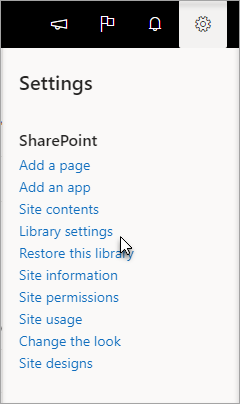 Valige SharePoint Online'is Sätted ja seejärel teegi sätted.
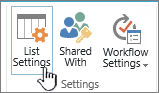 Valige SharePointi serveris lindi menüüs Teek nupp Teegi sätted.
Dokumenditeegi sätted.

Avage dokumendid brauseris.
Dokumendi- või vormiteegi mallide seadistamine sisutüüpide abil
Kui lubatud on mitu sisutüüpi ja nende sisutüüpide jaoks on määratud mallid, kasutab teek sisutüüpide jaoks määratud malle ja mitte vaikefailimalli. Sel juhul, kui soovite kohandada teegi malle, peate muutma sisutüüpe. Lisateavet sisutüüpide kohta leiate teemast Sissejuhatus sisutüüpidesse ja sisutüübi avaldamisse.