
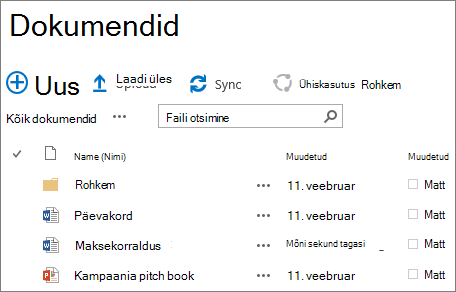
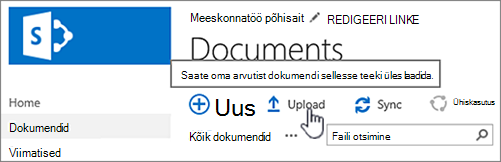
Saate faile ja kaustu arvutist lohistada, et need oma OneDrive'i teeki või SharePointi meeskonnatöö saidile tänapäevase kasutuskogemusega üles laadida. Samuti saate faile sirvida ja üles laadida, kasutades klassikalist versiooni. Lisateavet leiate teemast Loendite ja teekide tänapäevaste ja klassikaliste funktsioonide erinevused.
Märkus.
- Failide ja kaustade loomiseks ja üleslaadimiseks teegis peavad teil olema teegi kaasautoriõigused. Kui te pole kindel, millised õigused teil on, pöörduge oma SharePointi Haldus. Lisateavet leiate teemast Failitüübid, mida ei saa loendisse või teeki lisada.
- SharePoint saab üles laadida kaustu, mis on sisse ehitatud Microsoft Edge'i, Google Chrome'i ja Mozilla Firefoxi.
Failide lohistamine OneDrive'i või SharePointi saidi teeki
Märkus.
- Pukseerimine toimib kõige paremini uue Microsoft Edge'i või Google Chrome'iga. Muude brauserite puhul saate käsu Laadi üles abil kasutada alternatiivset meetodit.
- Kui failide pukseerimissuvandit ei kuvata, peate võib-olla oma Office'i eksemplari värskendama uuemale versioonile.
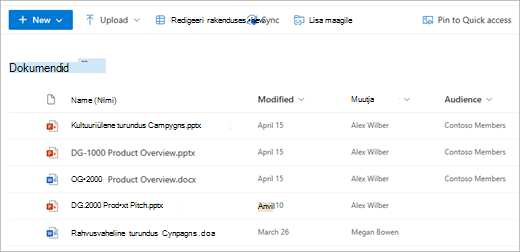
- Avage OneDrive'i või SharePointi saidi teek.
- Avage File Explorer.

- Liikuge kausta, kus asuvad dokumendid, mida soovite üles laadida.
- Pukseerige failid SharePointi teeki. Kui hõljutate faili selle kohal, peaks teek kuvama esiletõstu.
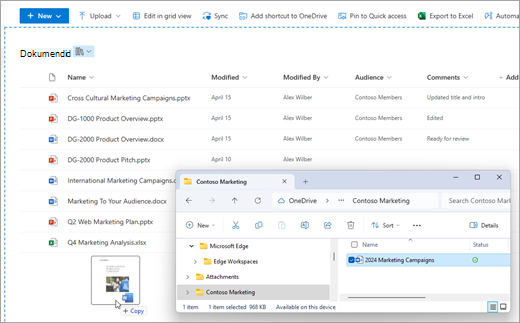
- Peaksite nägema oma faile dokumenditeegis.
Faili üleslaadimine SharePointi või OneDrive'i File Explorer
Kui sünkroonite OneDrive'i või SharePointi teegi oma seadmega, saate faili üles laadida File Explorer kaudu.
Otsige File Explorer üles fail, mille soovite üles laadida.
Valige fail ja seejärel valige tööriistaribal suvand Lõika .
Liikuge File Explorer sünkroonitava OneDrive'i või SharePointi kausta juurde, kuhu soovite faili paigutada.
Pärast selle kausta valimist valige tööriistaribal Kleebi.
Kuvatakse väike olekuikoon, mis näitab OneDrive'i või SharePointiga sünkroonimise olekut.
Ikoon Tähendus 
Seadme ja pilvsalvestusruumi sünkroonimine on ootel. 
Sinine pilveikoon näitab, et fail on saadaval ainult võrgus. Ainult võrgus olevad failid ei võta arvutis ruumi. Iga võrgupõhise faili pilveikoon kuvatakse File Explorer, kuid faili ei laadita teie seadmesse alla enne, kui selle avate.
Ainult võrgus olevaid faile ei saa avada, kui teie seadmel pole Interneti-ühendust.
Ainult võrgus kuvatud fail. Kui avate faili, laaditakse see teie seadmesse alla ja muutub kohalikult kättesaadavaks failiks. Kohalikult kättesaadava faili saate avada igal ajal, isegi ilma Interneti-ühenduseta.
Kui vajate rohkem kettaruumi, saate faili taastada ainult võrgus. Paremklõpsake faili ja valige Vabasta ruumi.
Fail on märgitud kui Alati säilita selles seadmes. Need failid on teie seadmesse alla laaditud ja võtavad ruumi, kuid need on alati olemas ka siis, kui teil pole võrguühendust.
Lisateavet OneDrive'i ja nõudmisel failide kasutamise kohta leiate teemast Kettaruumi säästmine funktsiooniga OneDrive Files Nõudmisel Windowsi jaoks.
Teeki suurte failide või mitme faili üles laadimine
Kui laadite teeki üles mahukaid faile või palju faile, mis on kokku suure mahuga, võivad SharePointi failimahupiirangu või ajalõputõrke tõttu ilmneda tõrked. Lisateavet leiate teemast Suurte loendite ja teekide haldamine.
Pikad teed ja failinimed
Failide ja kaustade üleslaadimisel peate jälgima failiteede ja failinimede pikkust. Microsoft 365 ja OneDrive'i SharePoint toetab faili ja tee kogupikkust kuni 400 märki. SharePoint Serveri versioonid toetavad faili ja tee kogupikkust kuni 260 märki. Lisateavet leiate teemast Piirangud ja piirangud OneDrive'is ja SharePointis.
Väljaregistreerimise nõue
Saidiomanikud saavad häälestada teegi nii, et enne failide redigeerimist peate need välja registreerima (ja pärast lõpetamist uuesti sisseregistreerimist). Kui teek nõuab väljaregistreerimist, siis faili esimesel üleslaadimisel on see teile välja registreeritud. Selleks, et teised saaksid faili redigeerida, peate selle sisse registreerima. Lisateavet leiate teemast SharePointi teegis olevate failide muudatuste sisse- ja väljaregistreerimine ning muudatuste hülgamine.
Esitatud sisu kinnitamine
Saidiomanikud saavad häälestada teegi nii, et enne, kui teised teegi kasutajad hakkavad sisu nägema, tuleb see kinnitada. Autorina kuvatakse teile see fail ja saate sellega tööd teha, kuid teised ei näe seda. Näiteks võib juriidiline osakond nõuda dokumentide kinnitamist enne, kui need saavad avalikuks. Lisateavet leiate teemast Saidiloendi või -teegi üksuste kinnitamise nõudmine.
Failiversioonide jälitamine
Saate olemasoleva faili asendamiseks redigeeritud versiooniga faili lisada. Kui teek on häälestatud versioone jälitama, muutub see faili lisamisel uusimaks versiooniks ja vanem fail muutub versiooniajaloo osaks. Faili uue versiooni üleslaadimisel võiksite tippida ka kommentaarid selle kohta, mida olete selles versioonis muutnud, et faili ajalugu oleks hõlpsam jälitada. Lisateavet leiate teemast Versioonimine loendites ja teekides.
Veel ressursse
Lisateavet leiate järgmistest artiklitest.
- Teekide loomise ja kasutamise kohta leiate lisateavet teemast Teekide sissejuhatus.
- SharePointi klassikalised ja uudsed funktsioonid
- Dokumendi loomine OneDrive'is töö või kooli jaoks
- Failide sünkroonimine OneDrive'iga Windowsis
- SharePointi failide või kaustade ühiskasutus