
SharePointi failide redigeerimine Microsoft 365-s või SharePoint Server 2019 dokumenditeegis otse brauseris või rakenduse kaudu. Microsoft 365 failitüüpe (nt Word või Excel) saab redigeerida nii brauseris kui ka rakenduses. Files muud tüüpi failide eelvaadet brauseris toetatakse. Muud tüüpi failide korral, kus rakendus on teie seadmes saadaval, laadige rakendus alla, redigeerige seda ja seejärel laadige see üles.
Dokumenditeegis asuva dokumendi redigeerimine
Microsoft 365 rakenduses (nt Word või Excel) dokumendi redigeerimiseks valige failinimes olev link.
Avage dokumenditeek ja valige link failil, mida soovite redigeerida.
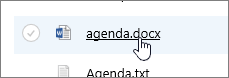
Kui failitüübi eelvaadet toetatakse, avatakse see veebis. Vastasel korral kuvatakse allalaadimisviip.
Kui fail on alla laaditud või veebirakenduses avatud, saate seda redigeerida ja selle salvestada.
Kui redigeerite veebis Microsoft 365-s, salvestatakse teie failid automaatselt. Kui redigeerite faili ühenduseta režiimis, tuleb see uuesti teeki üles laadida.
Dokumenditeegis asuva faili avamine redigeerimiseks
Teine dokumenditeegis redigeerimise võimalus on klõpsata kolmikpunkti Kuva toimingud ...>Ava. Võimalik, et saate ka klõpsata nuppu Eelvaade.
Teatud failitüübid võivad lubada redigeerimisrakendusi, näiteks Word veebirakendust või Word (töölauarakendust).
Redigeerige faili võrgu- või ühenduseta rakenduses.
Kui olete Microsoft 365 rakenduse kasutamise lõpetanud, veenduge, et olek ei ütleks "Salvestamine" ja sulgege vahekaart või aken. Kui kasutate Microsoft 365 ühenduseta rakendust, salvestage fail ja seejärel sulgege rakendus.
Kui avate faili ja valite menüüst töölauarakenduse, salvestatakse teie fail uuesti teeki iga kord, kui te selle rakenduses salvestate. Kui redigeerite faili, mis nõuab dokumendi allalaadimist (nt Paint), tuleb salvestatud fail uuesti üles laadida.
Kui laadite üles teegis oleva failiga samanimelise faili, kuvatakse olekuväljal olekuteade "1 üksust ei laaditud üles".
Klõpsake olekuvälja, et valida algse faili asendamine.
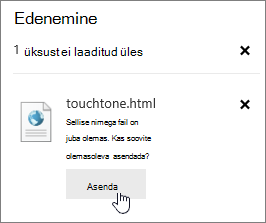 Kui versioonimine on SharePointis lubatud ja asendate faili, ei kirjuta te algset versiooni üle, vaid loote uue versiooni. Lisateavet versioonimise kohta leiate teemast SharePointi dokumenditeegis asuva faili versiooniajaloo vaatamine.
Faili dokumenditeeki sisse või sealt välja registreerimine
Kui dokumenditeek ei jõusta enne redigeerimist väljaregistreerimist, saate faili redigeerida ilma seda välja registreerimata. Kui soovite faili eksklusiivselt redigeerida või dokumenditeek nõuab esmalt väljaregistreerimist, saate faili enne avamist ja redigeerimist välja möllida. Lisateavet failide sisse- või väljaregistreerimise kohta leiate teemast Failide dokumenditeegis välja- või sissemöllimine.