
SharePointi dokumenditeegi teabepaanil kuvatakse kõik faili, kausta või lingi atribuudid. Olenevalt administraatori antud õigustest saate vaadata või redigeerida failinime, mis on vaikimisi teie algselt üles laaditud faili nimi, ning pealkirja, mille saate muuta informatiivsemaks. Saate ka vaadata üksuse sisu pisipilti.
Märkus.
Faili, kausta või lingi kuvatavate ja redigeeritavate atribuutide arv võib erineda, olenedes sellest, millised atribuudid on üksuse omanik või teie administraator üksusele määranud. Mõni neist atribuutidest võib olla vajalik.
Dokumenditeegis oleva üksuse teabe vaatamine
Minge dokumenditeeki, kus asub fail, kaust või link, mille teavet soovite vaadata.
Kui teek kuvatakse loendivaates, klõpsake faili, kausta või lingi valimiseks sellest vasakul olevat ikooni. Kui olete pisipildivaates, klõpsake faili, kausta või lingi valimiseks vastava pisipildi paremat ülanurka.
Klõpsake dokumenditeegi lehe paremas ülanurgas nuppu
 , et avada teabepaan ja vaadata selle üksuse teavet.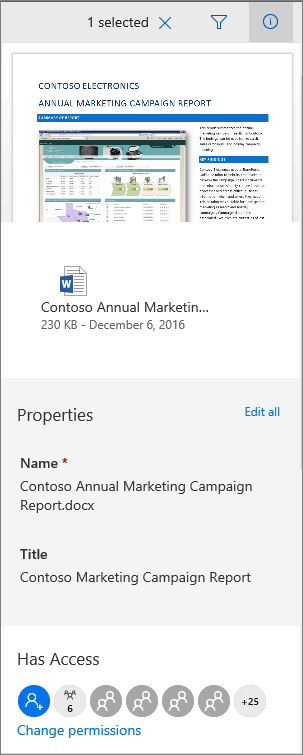
SharePoint Microsoft 365-s

SharePoint Server 2019
Kas teie ekraanil on teistsugune kuva? Administraator võib olla dokumenditeegis määranud SharePointi klassikalise kasutajaliidese. Klassikalises vaates üksuse teabe vaatamiseks paremklõpsake üksust ja valige Üksikasjad.
Dokumenditeegis oleva üksuse teabe redigeerimine
Avage dokumenditeek, kus asub see fail, kaust või link, mille teavet soovite redigeerida.
Faili, kausta või lingi valimiseks klõpsake sellest vasakul olevat ikooni. Kui olete pisipildivaates, klõpsake faili, kausta või lingi valimiseks selle paremat ülanurka.
Teabepaani avamiseks klõpsake dokumenditeegi lehe paremas
.Klõpsake atribuudi nime all redigeeritava atribuudi väärtust, tippige uus väärtus ja vajutage klaviatuuril sisestusklahvi (Enter). Teie muudatus salvestatakse automaatselt. Korraga mitme atribuudi redigeerimiseks klõpsake nuppu Redigeeri kõiki, redigeerige atribuute, mida soovite muuta, ja seejärel valige Salvesta.

Märkus.
Kas teie ekraanil on teistsugune kuva? Administraator võib olla dokumenditeegis määranud SharePointi klassikalise kasutajaliidese. Klassikalises keskkonnas üksuse teabe redigeerimiseks paremklõpsake üksust, valige Rohkem ja seejärel valige Redigeeri atribuute.
Seotud teemad
- Veergude valimiseks, üksuste sortimiseks ja filtreerimiseks ning kohandatud vaate salvestamiseks lugege teemat Dokumenditeegi kohandatud vaate loomine.
- Failide sisse- ja väljaregistreerimise kohta leiate teavet teemast Failide dokumenditeegis välja- või sissemöllimine.
Saatke meile kommentaar
Kas sellest artiklist oli abi? Kui jah, siis palun andke meile sellest lehe allservas teada. Kui te abi ei saanud, siis kirjutage, mis jäi arusaamatuks või ebaselgeks. Vaatame teie tagasiside põhjal faktid üle, lisame teabe ja täiendame seda artiklit.