
Microsofti loendid on loodud kasutamiseks veebisaidina. Selle olukorra üks piirang on see, et te ei ole saanud loendit vaadata ega redigeerida, kui Interneti-ühendus on katkenud.
Nüüd on windowsi (Windows 10 ja uuemad versioonid) ja macOS-i seadmetes, kus töötab OneDrive'i sünkroonimisrakendus rakendus, loendid on saadaval vaatamiseks ja redigeerimiseks ka võrguühenduseta režiimis. Loendi sünkroonimisega sünkroonime loendiandmed pilvest teie Windowsi või macOS-i seadmega, võimaldades kiireid loenditoiminguid ja võimaldades teil tööd jätkata ka siis, kui töötate võrguühenduseta, kaotate Interneti-ühenduse või rakenduses ilmneb teenusekatkestus.
Loendi sünkroonimine võimaldab sujuvalt töötada väga mahuka loendiga; see reageerib andmete sortimisel, filtreerimisel või rühmitamisel või vaate muutmisel kiiresti.
Loendite sünkroonimine ei muuda loendite veebirakendusega töötamise viisi. See on endiselt saadaval, kui saate brauseris töötada nagu varem.
Kontrollige, kas loend on sünkroonitud ja ühenduseta redigeerimiseks saadaval
Avage loend.
Uurige lehe vasakus ülanurgas loendi nime kõrval olevaid sümboleid.
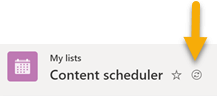
Sümbol "Loend sünkroonib praegu"
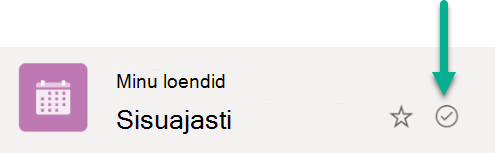
Sümbol "Loend on sünkroonitud"
Loendi redigeerimisel sünkroonitakse tehtud muudatused uuesti pilveteenusega – kas kohe (kui teil on võrguühendus) või uuem versioon (kui töötate muudatuste tegemise ajal võrguühenduseta).
Sünkroonitud loendiandmed on teie seadmes saadaval ainult teile. Kui keegi teine peaks teie seadmesse sisse logima, ei oleks seadme sünkroonitud andmed neile kättesaadavad. Järgime Microsofti privaatsusavalduses toodud privaatsusjuhiseid.
Vastuoluliste samaaegsete muudatuste lahendamine
Loendite sünkroonimise korral võib tekkida konflikt, kui kaks inimest muudavad sama üksust samal ajal mitmel viisil. Rakendus Loendid proovib konflikti automaatselt lahendada, kuid kui see ei saa seda teha, teavitab see teid konfliktist, et saaksite selle sobival viisil lahendada.
Konflikti lahendamine
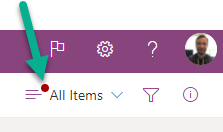
Konflikti tähistamiseks kuvatakse menüüs Vaate vahetamise suvandid punane punkt:
- Valige Vaate vahetamise suvandid.
- Valige Üksused, millel on sünkroonimisprobleemid.
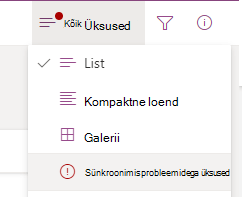
- Konfliktide lahendamiseks peate need sulgema või käsitsi parandama. Valige konfliktid, mida soovite lahendada, seejärel valige Unusta või Salvesta üksused.
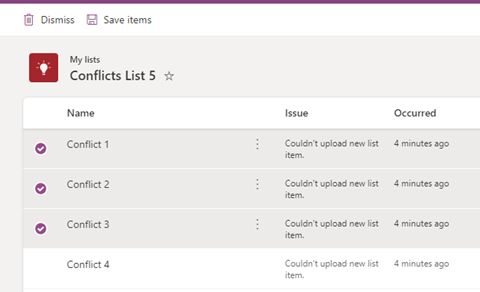
Kui valite käsu Salvesta üksused, salvestatakse valitud konfliktide teave .csv faili. Seejärel saate seda faili uurida ja määratleda, kuidas soovite loendit iga konflikti käsitsi parandamiseks värskendada.
Loendi sünkroonimise peatamine
Avage rakenduse Loendid avaleht.
Osutage kursoriga loendile, mille sünkroonimise soovite lõpetada, ja seejärel valige menüü Ava toimingud kolme punktiga (...).
Valige Peata sünkroonimine.
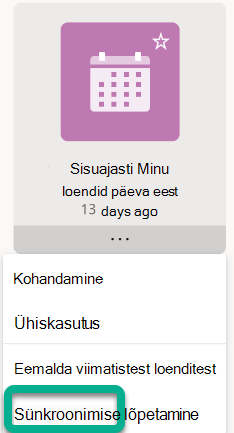
Pärast loendi sünkroonimise lõpetamist ei kuvata selle loendi järgmisel avamisel enam loendi nime kõrval olevat sünkroonimisikooni ja loend pole enam ühenduseta režiimis saadaval.
Sünkroonitavat loendit tähistab ringjoondatud märge.

Sünkroonimata loendil pole sünkroonimissümboleid.
Loendi sünkroonimise jätkamiseks korrake toiminguid 1 ja 2 ning valige 3. juhises sünkroonimine .
Loendi sünkroonimise praegused piirangud
Loendite täielik ühenduseta režiim, kus saate teha kõiki võrgus saadaolevaid toiminguid, pole veel toetatud. Vt punkt 2 allpool.
Praegu ei saa sünkroonida kõiki loenditüüpe. Loendite sünkroonimine pole praegu toetatud ja loendis ei kuvata ühtegi sünkroonimisikooni. Sünkroonimata loendid on järgmised.
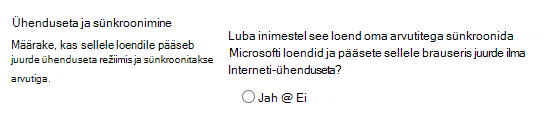
Loendid, mille säte "Luba inimestel sünkroonida seda loendit oma arvutitega Microsofti loendid ja pääseda sellele brauseris ilma Interneti-ühenduseta" (jaotises Loendi sätted -> Täpsemad sätted) on määratud väärtuseks "Ei"
Loendid, mille kuvarežiimiks on seatud Klassikaline vaade
Otsinguväljadega loendid
Lisaks punktis 2 toodud piirangutele kehtib piirang selle kohta, milliseid loendeid saab teie seadmega sünkroonida. Teie seadmega sünkroonitakse ainult teie loodud sobivad loendid või loendid, mis on teiega ühiskasutusse antud ja teie poolt avatud. See hõlmab loendeid, mis on nähtavad veebirakenduses Loendid (Lemmikud, Minu loendid, Viimatised loendid). Kui kustutate loendi või kaotate juurdepääsu loendile, sünkroonitakse see automaatselt teie seadmest.
Loendiga töötamine ühenduseta režiimis
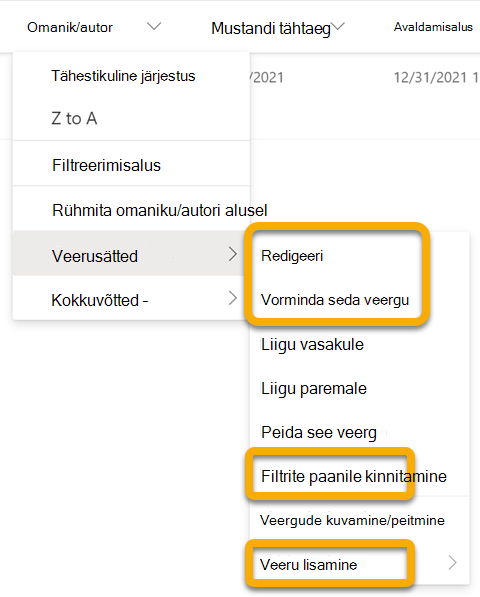
Kui töötate ühenduseta režiimis, saate siiski avada seadmega sünkroonitud loendeid ja nendega töötada. Funktsioonid, mis pole ühenduseta režiimis saadaval, on tuhmid, mis näitavad, et te ei saa neid praegu kasutada, nagu on kujutatud sellel pildil kujutatud suvandite abil.
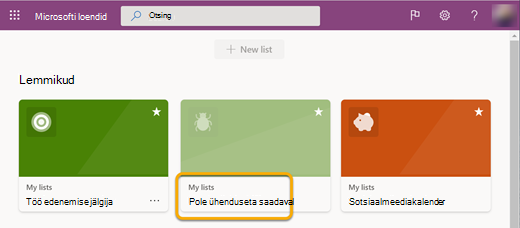
Samamoodi ei saa te rakenduse Loendid avalehel avada seda loendit autonoomses rakenduses, kui töötate ühenduseta režiimis, nagu näitab allpool toodud tuhm loend.
Loendi sünkroonimisse kaasatud läbilaskevõime
Võrreldes OneDrive'i failisünkroonimisega on loendi sünkroonimisel kasutatud läbilaskevõime minimaalne ja sõltub suures osas loendi suurusest ja loendi muutmise sagedusest. Loendi algse sünkroonimise tulemusena sünkroonitakse kogu loend, kuid edaspidised loendi värskendused tähendavad ainult muudatuste sünkroonimist.
Loendi sünkroonimisprobleemide tõrkeotsing
Loendite levinumate sünkroonimisprobleemide tõrkeotsinguks lugege teemat Levinud probleemid Microsoft SharePointi loendite sünkroonimisel ühenduseta režiimis.
Loendite sünkroonimissätete reguleerimine Rühmapoliitika abil
Loendite sünkroonimise ja kasutajate vaikse sisselogimise takistamiseks vaadake jaotist Loendite sünkroonimispoliitikad.