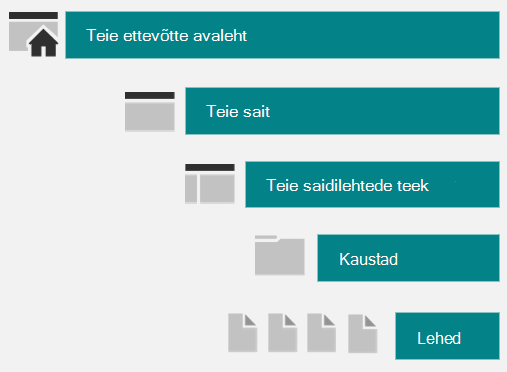
Loodud, salvestatavad või avaldatavad lehed ja uudisepostitused talletatakse teie saidi teegis Lehed.
Siin on lihtsustatud pilt sellest, kuidas lehti SharePointis talletatakse. Teie asutusel on tõenäoliselt mitu saiti ja igal saidil on oma leheteek. Teegis võivad olla kaustad, kus lehed on korraldatud.
Viimati redigeeritud lehtede ja uudistepostituste haldamine SharePointi avaldamissätetes
Samuti saate hiljuti redigeeritud SharePointi lehti ja uudistepostitusi otsida ja hallata, kui liigute SharePointi rakenduseriba kaudu lehele Avalda. Avaldamine koondab Amplify lehed, uudistepostitused ja kampaaniad üheks sujuvaks ja kaasaegseks suhtluskeskuseks.
Lisateave SharePointi avaldamise kohta: Avaldamisega alustamine
Lehtede teegi avamine
Minge saidile, kus teie leht asub.
Valige navigeerimispaani üla- või vasakus servas Lehed.
Kui te ei näe saidi üla- või vasakus ülanurgas nuppu Lehed , valige paremas ülanurgas Nupp Sätted
 ja seejärel valige Saidi sisu.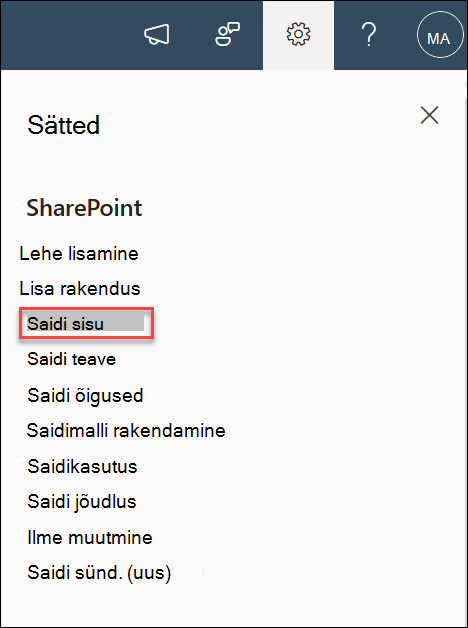
Valige lehel Saidi sisu nupp Saidilehed.
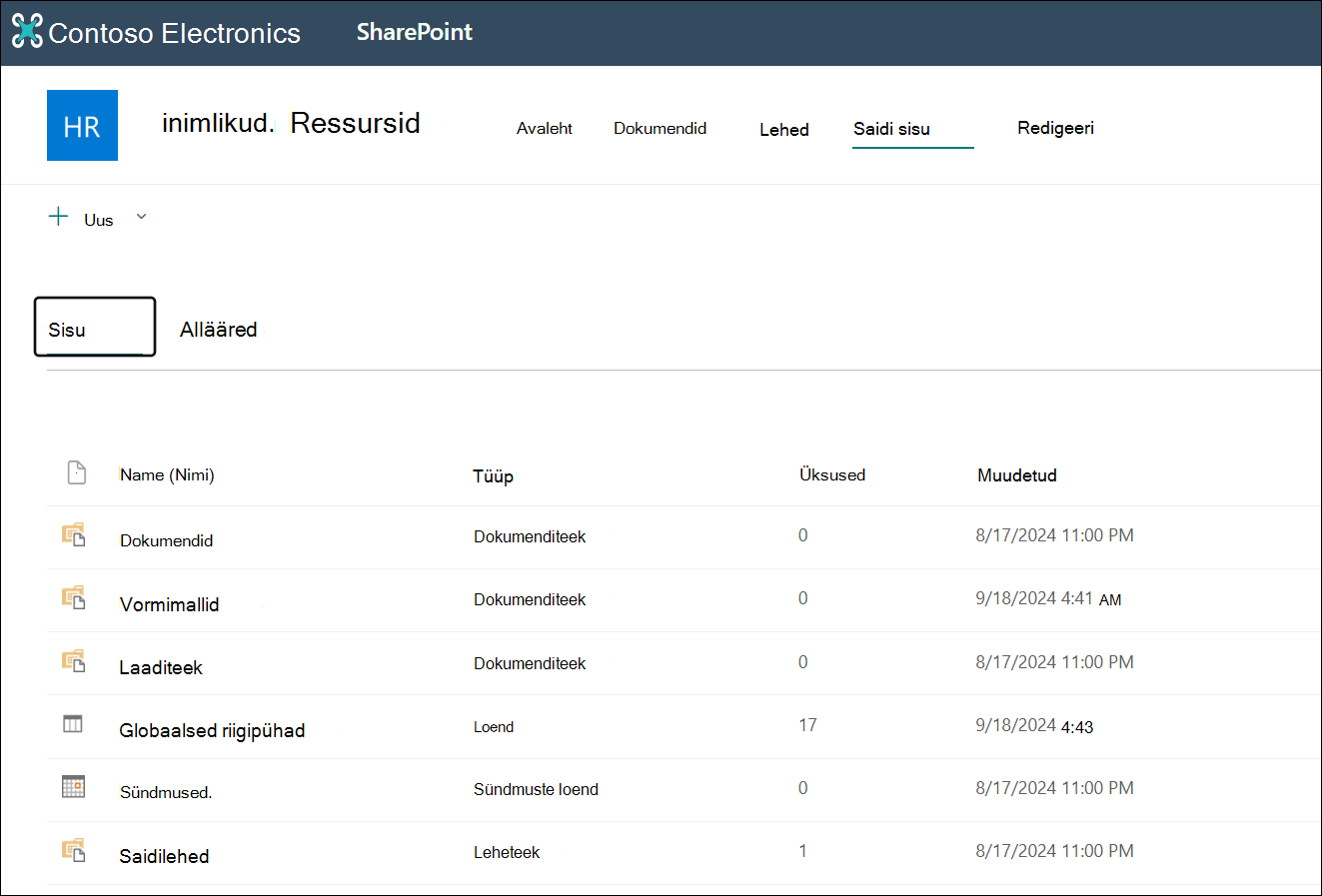
Otsige veerust Nimi oma lehe või uudisepostituse nime. Võimalik, et see on kaustas.
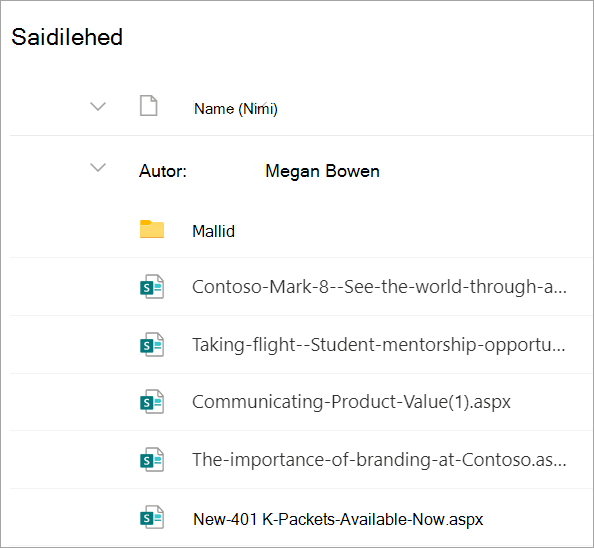
Soovi korral saate lehe otsimiseks kasutada suvandeid Filtreeri või Sordi.
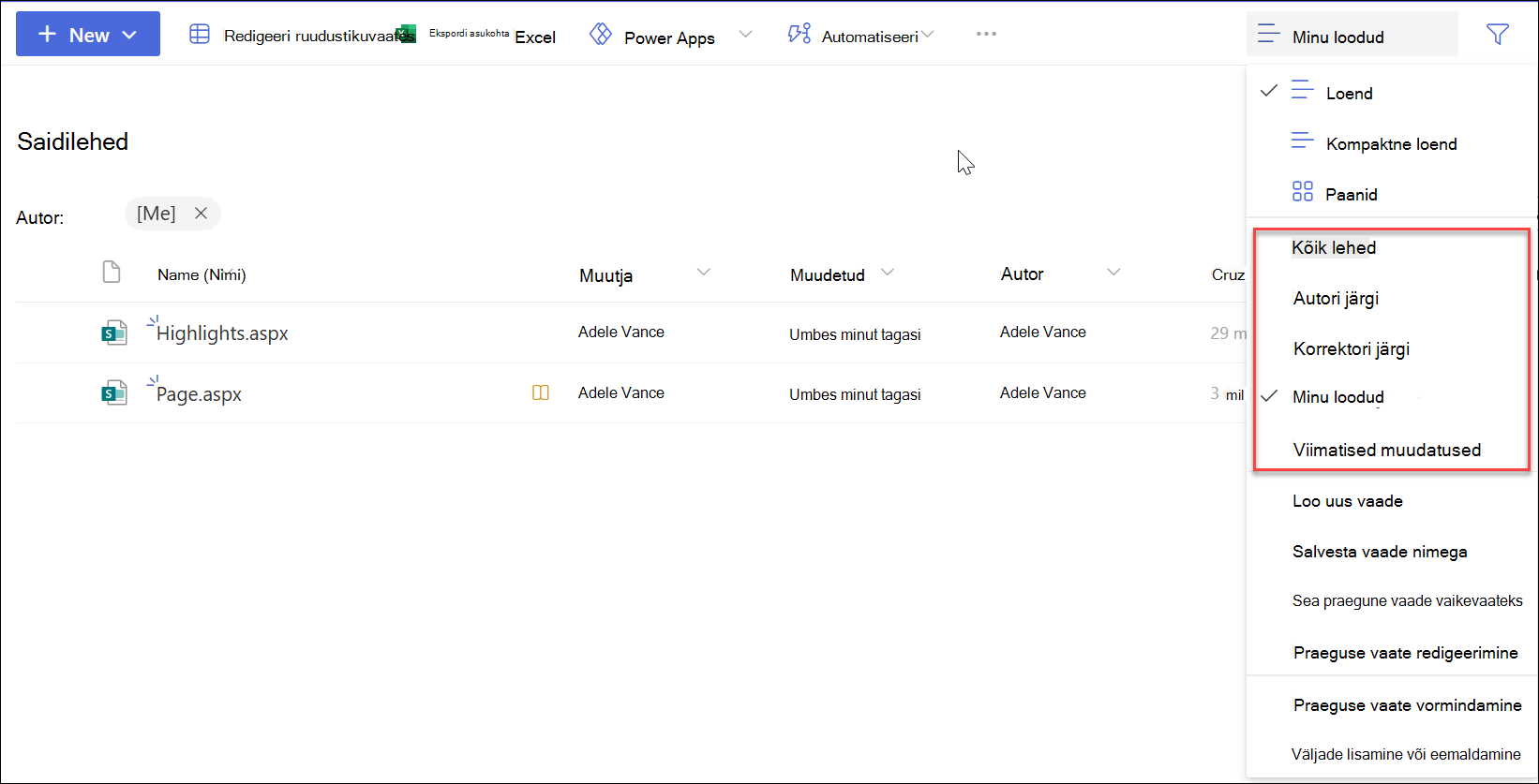
Uudisepostituste otsimine teegist Lehed
Uudisepostitused on lisafunktsioonidega lehed, mistõttu need salvestatakse teeki Lehed. Uudisepostituste eristamiseks tavalistest lehtedest saate lisada veeru Esiletõstetud olek ning sortida või filtreerida esiletõstetud oleku väärtuse 0 järgi lehtedel ja 1 uudisepostituste jaoks.
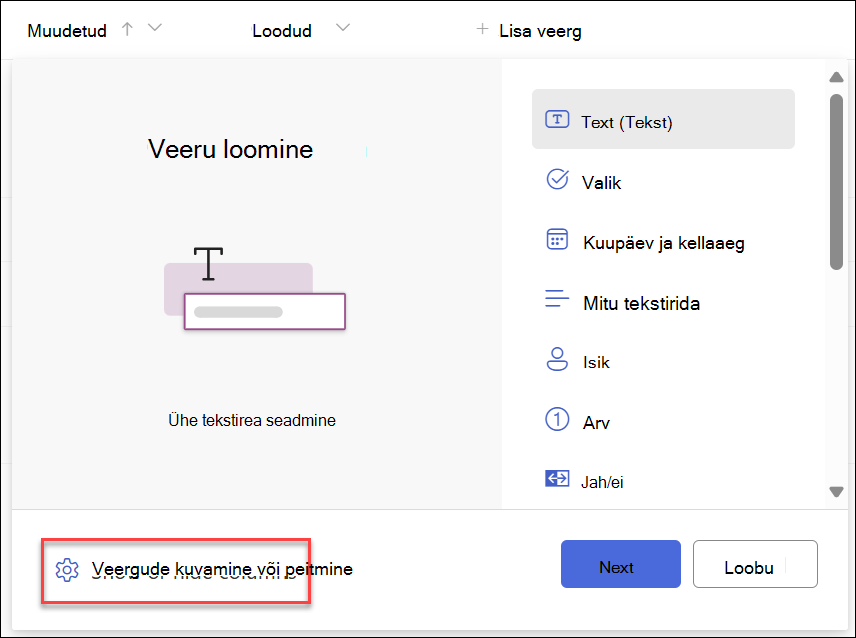
Liikuge teegis Saidilehed veergude lõppu ja valige +Lisa veerg.
Liikuge kerides allapoole ja valige Kuva/peida veerud.
Valige Kõrgema asetusega olek ja seejärel klõpsake ülaosas nuppu Rakenda .
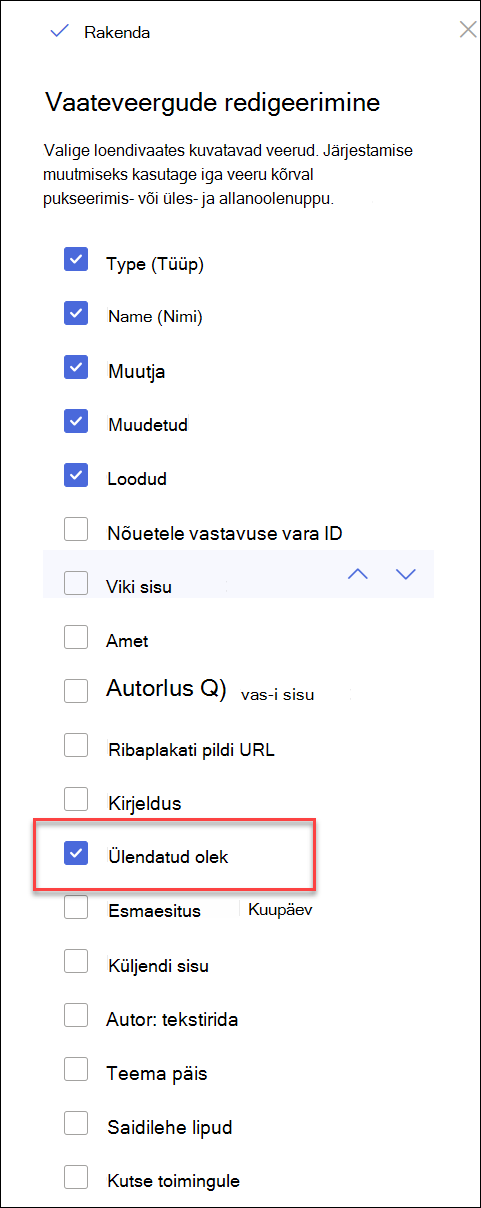
Nüüd kuvatakse iga lehe/uudisepostituse veerus Ülendatud olek väärtus 0 või 1. 0 tähistab lehte, 1 tähistab uudisepostitust.
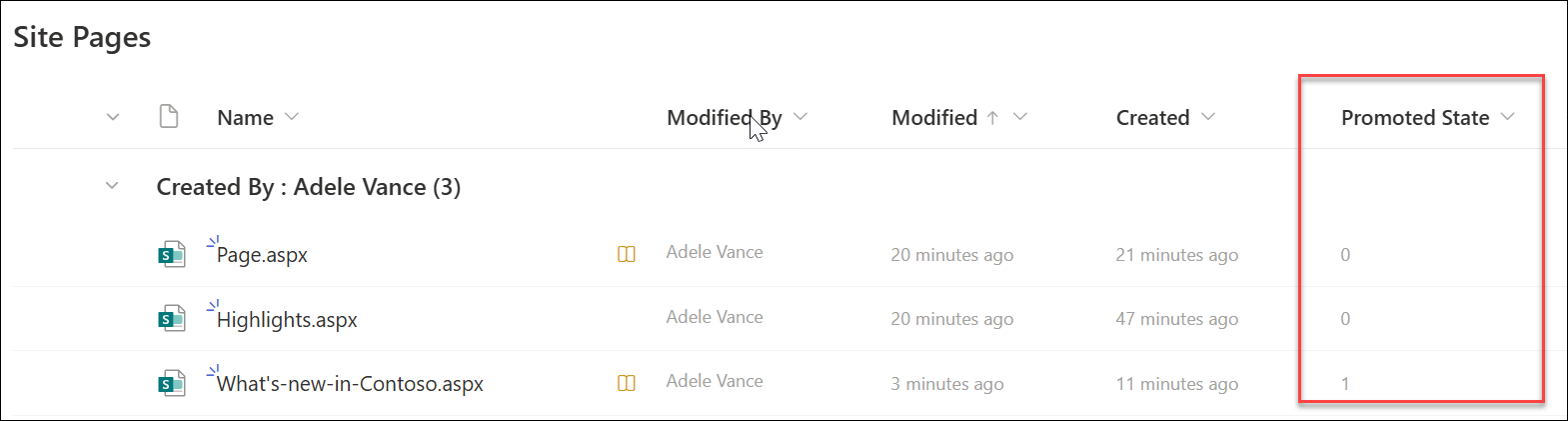
Kõigi uudisepostituste hõlpsaks kuvamiseks saate veerus Ülendatud olek sortida või filtreerida arvu 1 alusel. Selleks valige veeru rippmenüüst Käsk Filtreerimisalus .
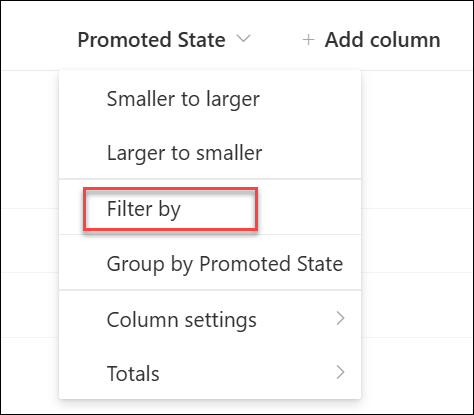
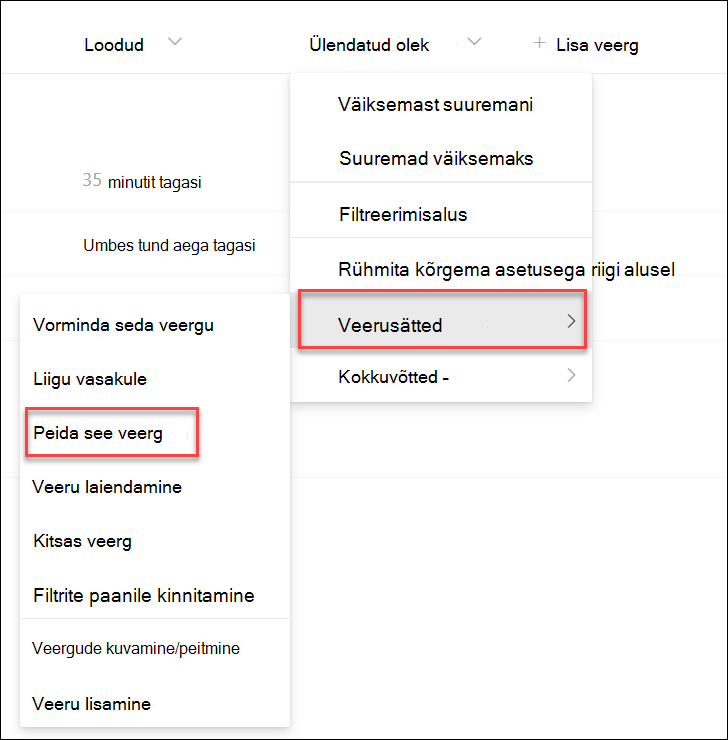
Veeru Ülendatud olek eemaldamiseks valige Veerusätted>Peida see veerg: