
Saate klassikalisele SharePointi lehele meediumi (nt video, heli või pildi) lisada. Meediumifaili allikaks võib olla arvuti, SharePoint või muu asukoht (nt failiketas). Video saate lisada ka videojagamissaidi (nt YouTube'i, Vimeo või Hulu) kaudu.
Hoiatus
Kui laadite üles WAV-vormingus helifaili, võidakse kuvada teade, mis pole enamik brauserites tõene. Teade on järgmine: „Media Playeri veebiosa ei saa selles vormingus faile esitada”. See ei vasta tõele kõigis toetatud brauserites peale Chrome'i. Eirake seda teadet ja jätkake faili üles laadimisega.
NB!
Nendeks toiminguteks peab teil olema lehtede redigeerimisõigus.
Video lisamine klassikalisele SharePointi, 2016 või 2013 lehele
Liikuge lehele, kuhu soovite meediumi lisada.
Valige menüü Leht. Seejärel klõpsake lindil nuppu Redigeeri.
Klõpsake lehel redigeeritaval alal.
Valige menüü Lisa ja klõpsake lindi jaotise Meediumid nuppu Video ja heli.
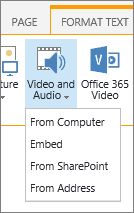
Kuvatakse järgmised võimalused.
- Arvutist
- Manusta
- SharePointist
- Aadressilt
Lisateabe saamiseks selle kohta, kuidas ühe sellise suvandi abil meediumeid lisada, klõpsake ühte järgmistest linkidest.
Arvutist faili üles laadimine
Tehke arvutist faili üles laadimiseks järgmist.
- Klõpsake suvandit Arvutist.
- Sirvige soovitud faili asukohani, valige fail ja klõpsake nuppu Ava.
- Määrake sihtteek, kuhu soovite faili salvestada.
Soovitame määrata sihtkohaks varateegi. Varateek on loodud eriti meediumisisu jaoks ning sisaldab automaatselt funktsioone (nt pildi eelvaade ja videote pisipildid). Need funktsioonid hõlbustavad meediumifailidega töötamist.
Lisateavet meediumifailide jaoks varateegi häälestamise kohta leiate teemast Varateegi häälestamine pildi-, heli- või videofailide talletamiseks. - Klõpsake nuppu OK.
Video manustamine videojagamise veebisaidilt
Videojagamissaitide (nt YouTube’i, Vimeo, Hulu jms) kaudu video lisamiseks tehke järgmised lihtsad toimingud.
Tehke videosaidil järgmist.
- Avage video, mida soovite kasutada.
- Otsige video juures üles nupp Jaga ja klõpsake seda.
- Olenevalt saidist peate võib-olla klõpsama manustamislinki või see võib olla sealsamas. Klõpsake manustamiskoodi ja vajutage kopeerimiseks klahvikombinatsiooni CTRL+C või paremklõpsake ja klõpsake kontekstimenüüs käsku Kopeeri .
Märkus.
Turvalisuse huvides toetab SharePoint ainult iframe'i> sildiga <manustamiskoodi.
SharePointi saidil tehke järgmist.
Klõpsake nuppu Manusta.
Seejärel kleepige manustamiskood dialoogiboksi.

Näpunäide.
Enamasti on manustamiskoodi saamine populaarsetelt videojagamissaitidelt üsna lihtne. Otsige lehel lihtsalt üles suvand Embed (Manusta) või Share (Jaga) ning täitke siis manustamiskoodi kuvamiseks ekraanil kuvatud juhised. Kui manustamiskood on kuvatud, kopeerige see ja seejärel kleepige kood eelmisel joonisel näidatud viisil.
Klõpsake nuppu Lisa.
Video lisamine SharePointi saidilt
Tehke video SharePointi saidi asukohast lisamiseks järgmist.
- Klõpsake nuppu SharePointist. Avatakse varavalija, mille kaudu saate sirvides soovitud kausta või teegini liikuda.
- Sirvige saidil asukohani (nt teegini Varade teek), kus video- ja helifailid on salvestatud.
- Valige soovitud fail ja klõpsake nuppu Lisa.
Video manustamine muust asukohast
Tehke video muust veebiasukohast lisamiseks järgmist.
- Klõpsake suvandit Aadressilt.
- Tippige kasutatava faili URL ja klõpsake nuppu OK. URL peab osutama otse videofailile. Näide: http://contoso.com/VideoFile.wmv.
Meediumi atribuutide ja veebiosa Meedium redigeerimine
Kui lisate lehele video või heli, lisab SharePoint meediumi veebiosa. Pärast meediumi lisamist saate veebiosa kohandada. Näiteks võite soovida muuta selle suurust või asukohta, redigeerida pealkirja või lisada kataloogi logo.
Iga kord, kui lehele video lisate, veenduge, et lisate tiitrid ning sisu helikirjelduse. Tiitrid võimaldavad kuulmispuudega kasutajatel saada teavet sisu kohta ning need on abiks ka video võõrkeelsetele vaatajatele.
Tehke lehel veebiosa Meedium muutmiseks järgmist.
- Minge videot sisaldavale lehele.
- Valige menüü Leht ja klõpsake nuppu Redigeeri.
- Kui lehel kuvatakse video, klõpsake menüü „Meedium“ ja selle lindi avamiseks videopilti.
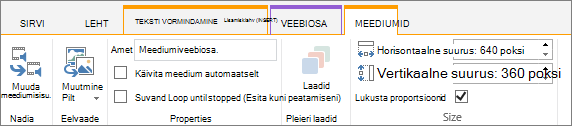
- Osutage lindi jaotises Eelvaade käsule Muuda pilti ja valige pildifail, mida soovite heli- või videofaili eelvaatena kuvada. Kui te eelvaate pilti ei värskenda, kuvatakse failitüübi vaikepilt.
- Jaotises Atribuudid saate sisestada kuvatava tiitli või seda muuta. Lisaks saate määrata, kas faili esitatakse lehe laadimisel automaatselt või kas seda esitatakse korduvalt kuni peatamiseni.
- Osutage lindi jaotises Esitajalaadid suvandile Laadid ja valige esitaja jaoks soovitud laad.
- Lindi jaotises Suurus saate määrata esitaja horisontaal- või vertikaalsuuruse soovitud muudatused.
- Viige kursor meediumiveebiosa redigeerimiseks meediumi pealkirjale ja klõpsake meediumiveebiosa menüü avamiseks kuvatud noolt.
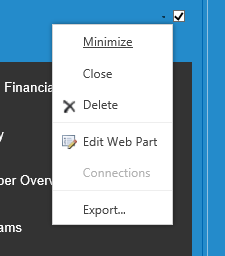
- Valige kuva serval redigeerimisakna avamiseks käsk Redigeeri veebiosa.
- Veebiosa redigeerimispaanil valige muudetavad atribuudid. Kui olete muudatused teinud, klõpsake nuppu Rakenda.
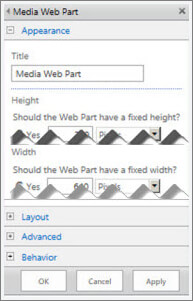
- Klõpsake redigeerimisakna sulgemiseks ja lehele naasmiseks nuppu OK.
- Kui olete lehe muudatuste tegemise valmis saanud, valige menüü Leht ja klõpsake nuppu Salvesta. Kui leht on teile välja möllitud, kuvatakse teile hoiatusteade ja link lehe sisse möllimiseks.
Helifaili manustamine lehele transkriptsiooni abil
Veebilehele palju väiksema ja saledama juhtriba paigutamiseks tehke järgmist. Selline juhtriba toimib kõige paremini helifailide, näiteks netisaadete puhul, mille jaoks täielik meediumiveebiosa oleks liiga suur.
Laadige helifailid ja transkriptsioonifail oma kausta Saidi varad.
- Menüü Sätted avamiseks valige paremas ülanurgas Sätted .
- Valige link Saidi sisu.
- Avage kaust Saidi varad.
- Lohistage heli- ja transkriptsioonifail kausta.
- Hankige failide URL-id. Faili toimingumenüü avamiseks klõpsake kolmikpunkti faili nime kõrval. Kopeerige ja kleepige link toimingumenüüst muusse faili. Seda linki läheb teil hiljem heli manustamiskoodi jaoks vaja.
Redigeerimislindi avamiseks ning redigeerimisrežiimi aktiveerimiseks lehel, kus soovite video kuvada, kasutage linki Redigeeri.
Viige fookus kohta, kus soovite video kuvada.
Dialoogiboksi Manustamine avamiseks menüüs Lisa avage jaotis Video ja heli ja valige Manusta.

Kleepige manustamiskood väljale nii, et teie helifaili URL oleks jutumärkides teksti „src=” järel.
<audio src="your-audio-file-URL-here.mp3"controls="controls"></audio>
Selle koodiga lisatakse meediumijuhtriba lehele. Riba võimaldab kasutajatel esitamist alustada ja peatada.Näpunäide.
Kui teie manustamiskood ei ole õigesti vormistatud või kui see viitab sellisele faili asukohale, mida pole olemas, pole nupp Lisa aktiivne.
Kui olete lõpetanud, valige helijuhtelemendi lehele viimiseks Lisa . Manustatud helijuhtriba näeb välja selline:

Viige fookus helijuhtriba koodilõigu lõppu ning järgmisele reale liikumiseks vajutage sisestusklahvi Enter.
Lisage link oma heli transkriptsiooni failile.
Menüüs Lisa dialoogiboksi Vara valimine avamiseks valige Link ja SharePointist.
Valige oma heli transkriptsiooni faili ja klõpsake nuppu isa. Sellega lisatakse hüperlink, mille tekstina kuvatakse faili nimi.
Viige fookus lingil failinime viimase tähe ette. Vajutage peale failinime esimese ja viimase tähe kõikide muude tähtede eemaldamiseks aeglaselt tagasilükkeklahvi.
Näpunäide.
Sellega jäetakse link toimivaks ja kursor vajalikus kohas, et saaksite lingi teksti muuta.
Tippige tekst, mida soovite lingina kuvada. Näiteks heli transkriptsiooni puhul võiksite tippida Kuva heli transkriptsioon.
Kustutage failinime ülejäänud märgid.
Kui olete lõpetanud, klõpsake kõikide oma muudatuste salvestamiseks nuppu Salvesta.
Microsoft 365 video- või Microsoft Stream-video
Kui kasutate SharePointi klassikalist versiooni, saate lehele lisada Office 365 video või Microsoft Stream. Vt Video manustamine Microsoft 365 videoportaalist või Stream veebiosa kasutamine.
Asetekstiga pildi lisamine
Fotode, piltide, lõikepiltide või heli kasutamisel vastutate autoriõiguste järgimise eest.
Redigeerimislindi avamiseks ning redigeerimisrežiimi aktiveerimiseks redigeeritaval lehel kasutage linki Redigeeri.
Viige fookus kohta, kus soovite pildi kuvada.
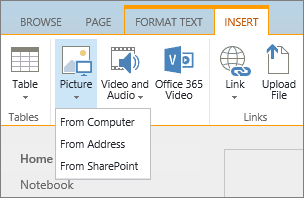
Dialoogiboksi Pildi üleslaadimine avamiseks menüüs Lisa avage jaotis Pilt ja valige Arvutist.
Näpunäide.
Pildi lisamiseks Internetist pildi URL-i kleepimise abil valige Aadressilt. Pildi lisamiseks SharePointi saidilt valige SharePointist.
Valige fail, valige oma SharePointi saidil sihtkaust (vaikevalik on kaust Saidi varad ) ja lisage märkmed muu pildiversiooni kohta.
Pildi lisamiseks ja menüü Pilt aktiveerimiseks valige OK.

Näpunäide.
Menüü Pilt kuvatakse üksnes siis, kui valitud on pilt.
Valige menüü Pilt väli Asetekst ja sisestage pildi asetekst.
Kui olete lõpetanud, klõpsake nuppu Salvesta.
Hõlbustusfunktsioonide näpunäited
- Asetekst peaks olema lühike, kuid kirjeldav.
- Hea asetekst annab kuulajale teada, milles seisneb pildi olulisus.
Aseteksti (sh näidete ja lisateabelinkide) kohta lisateabe saamiseks külastage veebilehte WebAIM Asetekst .





Toetatud videovormingud
Meediumiveebiosa kasutab HTML5-videot ja toetab .asf, .avi, .mpg, .mp3, .mp4, .ogg, .ogv, .webm, .wma ja .wmv videovorminguid.
Klassikaline Silverlight Media veebiosa toetab .asf, .mp3, .mp4, .wma ja .wmv.
Märkus. Kuigi kõik ülaltoodud vormingud on toetatud, ei pääse kõik vormingud väljalt (nt .wmv) juurde. Hõlbustusfunktsioonidega lahenduse jaoks kasutage .mp4 vormingut.