
Ajaveeb võimaldab ettevõttel kiiresti ideid ja teavet jagada. SharePointis saate ajaveebisaidi häälestamiseks kasutada suhtlussaiti ja uudistepostitusi ning lisada funktsioone (nt kategoriseerimine, filtreerimine ja isegi kohandatud mall), millest alustada.
Strateegia toimib nii: ajaveebilehtedena saate kasutada uudistepostitusi. Seejärel saate need ajaveebilehed kuvada ainult ajaveebilehtede kuvamiseks filtreeritud uudiste veebiosas. Uusimad ajaveebilehed kuvatakse automaatselt teie saidi kõige värskemate uudiste lugudena (nagu on näha allpool asuvas uudiste veebiosas "Uusimad ajaveebid meie juhtivast meeskonnast"). Saate linkida ka otse teiste veebiosade (nt põhiveebiosa) ajaveebipostitustega.
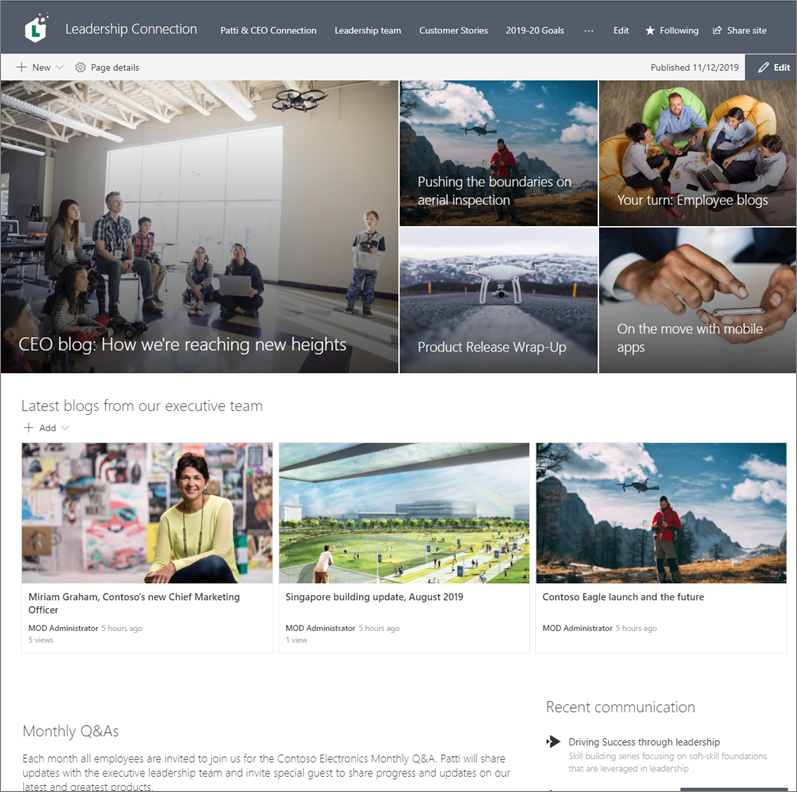
Selleks tehke järgmist.
Saate luua ajaveebisaidi. Esmalt looge suhtlussait , mis vastab teie soovitud visuaalsele küljetihele.
Näpunäide.
Kas vajate ideid või inspiratsiooni? Vaadake SharePointi ilmeraamatut. Kui olete rentnikuadministraator, saate SharePoint Online'i ettevalmistusteenuse abil automaatselt luua näidissaidid otse oma rentniku ilmeraamatust.
Saate luua lehekategooriaid. Kui soovite, et teie uudiste veebiosas kuvataks ainult ajaveebipostitused, looge saidi lehtede teegis kategooriavalikutega veerg , mis sisaldab ajaveebikategooriat. Selles näites kasutame veeru nimena kategooriat "Lehe kategooria".
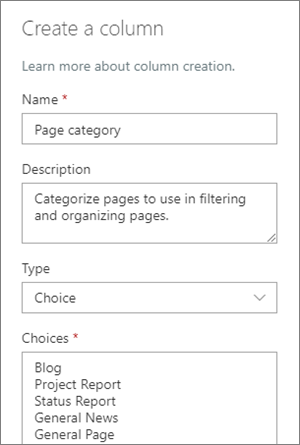
Nüüd, kui olete leheteegis loonud valikuveeru, on see saadaval uudistepostituse lehe jaoks määratava atribuudina. Seega saate ajaveebipostitusteks määrata teatud uudisepostitused.Näpunäide.
Kui soovite seda veergu uuesti kasutada saidi muudes kohtades, looge selle asemel saidiveerg ja lisage see veerg teeki.
Veebiosa filtreerimine. Kui teie leht on redigeerimisrežiimis , valige uudiste veebiosa redigeerimise
 ja seejärel valige jaotises Filter nupp Lehe atribuudid.
Valige jaotises Atribuudi nimikategooria Leht või veerule antud nimi.
Valige Võrdub ja seejärel Valige Ajaveeb.

Näpunäide.
Saate luua täiendavaid veerge muude filtreerimisviiside jaoks (nt jah/ei veerg, mis näitab, kas teatud postitused tuleks esile tuua).
Uudiste veebiosa kasutamine. Veenduge, et teie suhtlussaidi avaleht kasutaks uudiste veebiosa , kus soovite oma ajaveebipostitusi kuvada.
Kirjutage ajaveebipostitus.
Valige saidi avalehel Uus ja seejärel Uudistepostitus.

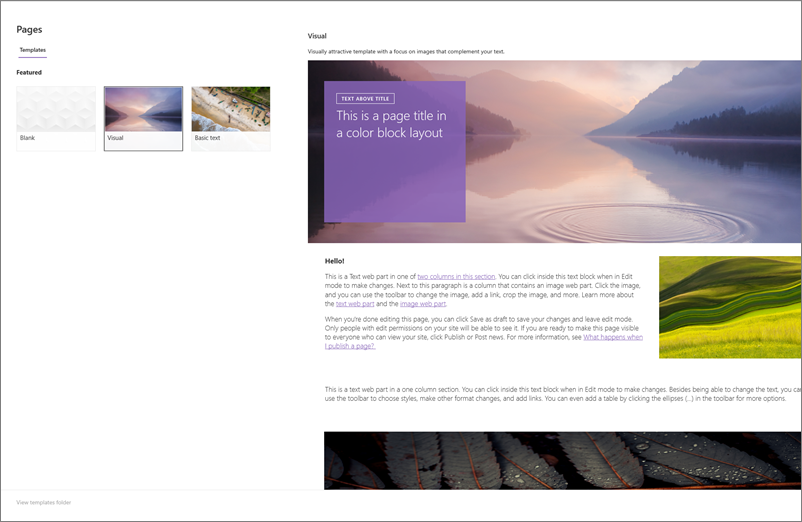
Valige kasutatav mall.
Näpunäide.
Looge kohandatud mall, mis on juba sildistatud kategooria ajaveebilehega, nii et te ei pea iga uut ajaveebipostitust sildisma. Selleks lugege teemas Näpunäide: ajaveebimalli loomine toodud juhiseid.
Teksti veebiosa ja muude veebiosade abil saate lisada sisu piltide, videote ja muu jaoks.
Märgistage leht 3. juhises loodud kategooriaga Ajaveeb.
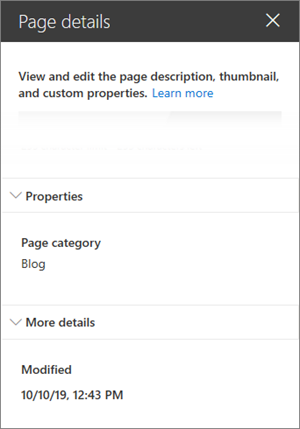
Valige lehe ülaservas Lehe üksikasjad.
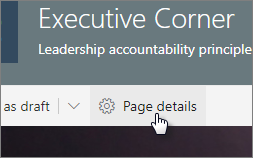
Valige parempoolsel paanil jaotises Atribuudidkategooria Leht jaoks ajaveeb.
Näpunäide. Ajaveebimalli loomine
Ajaveebipostituste loomise ja sildistamise lihtsustamiseks looge ajaveebilehe mall.
- Saate luua uudisepostituse, mis sisaldab paigutust, pilte või muid veebiosi, mida soovite edaspidi ajaveebides uuesti kasutada.
- Märgistage leht eespool 6. juhise järel oleva kategooriaga Ajaveeb.
- Lisage kindlasti malli pealkiri ja seejärel valige vasakus ülanurgas nupu Salvesta mustandina kõrval olev rippmenüü ja valige Salvesta mallina.
Järgmine kord, kui loote ajaveebipostituse, saate selle malli valida paanilt Lehemall.
Näpunäide.
Kui olete SharePointi administraator ja soovite SharePointi teisendustööriista abil teisendada mitu ajaveebi ja olete PowerShelli kasutamisega tuttav, lugege teemat Klassikaliste ajaveebide moderniseerimine.