
SharePointi kohandamiseks Microsoft 365-s või SharePoint Server 2019 saidil on mitu toimingut. Järgmistes jaotistes loetletakse need toimingud ja esitatakse lingid lehtedele, kust leiate täpsemat teavet iga toimingu kohta.
Samuti saate alla laadida teabeülevaate , mis sisaldab kõrgetasemelist ülevaadet oma SharePointi saidi kohandamise võimalustest.
Kujunduse kohandamine
SharePointi saidi ilmet saate muuta nii, et see vastaks teie ettevõtte kaubamärgile. Kujunduse valimiseks avage Jaotis Sätted>Kujunduseilme> muutmine.

Saidi kujunduse kohandamise kohta leiate lisateavet teemast SharePointi saidi ilme muutmine.
Saidipäise kohandamine
Saate oma SharePointi saidi päist ja logo muuta.
Märkus.
Minimaalsed ja laiendatud päisepaigutused eemaldatakse ajutiselt paanilt Ilme muutmine GCC, GCC High, DoD, Gallatin ja Sovereign clouds klientidele. Minimaalset päist kasutavad saidid viiakse automaatselt üle kompaktsesse päisesse ja laiendatud päisepaigutust kasutavad saidid lähevad automaatselt üle standardsele päisele.
Muudatuste tegemiseks avage jaotis Sätted>Ilme>muutmine päises .

Saidipäise pildisoovitused
Lisaks lehtedele saate paigutusele lisada ka kohandatud logosid või pilte. Siin on nende elementide suurusesoovitused.
| Element | Kirjeldus | Soovitus Laius x Kõrgus pikslites |
|---|---|---|
| Saidi logo | Suurem logo, mis võib sõltuvalt üleslaaditud kujundusest olla mitteruututav ja läbipaistev. | 192 x 64 Vorming: PNG, JPEG, SVG (SVG pole rühmaga ühendatud saitidel lubatud) |
| Saidi logo pisipilt | Ruudukujuline logo pisipilt, mida kasutatakse juhul, kui saidi logo pole üles laaditud, või kohtades, kus ruutvorming on nõutav. See element on nõutav. |
64 x 64 Vorming: PNG, JPEG, SVG (SVG pole rühmaga ühendatud saitidel lubatud) |
| Laiendatud paigutuse saidi logo | Laiendatud päisepaigutuse saidi logo on laiendatud. | 300 x 64p Vorming: JPEG, PNG, SVG |
| Laiendatud paigutuse taustpilt | Uus taustpilt, mida saab kasutada laiendatud päisega. | 2560 x 164 Vorming: JPEG, PNG |
Lisateavet saidipäise kohandamise kohta leiate teemast SharePointi saidi ilme muutmine.
Logo muutmine
Üks võimalus SharePointi saidi kohandamiseks on muuta saidi logo.
Laadige jaotises Kuvamine üles oma saidi logo, liikudes jaotisse Sätted>Ilme>päise muutmine.
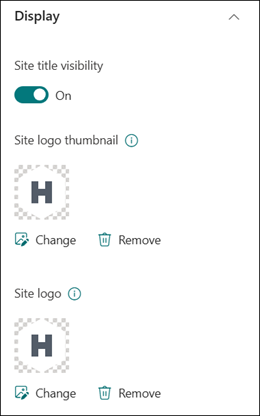
Saidi logo muutmise kohta leiate lisateavet teemast SharePointi saidi sätete haldamine.
Navigeerimise muutmine
Saidil navigeerimiseks saate lisada või eemaldada linke.
Valige navigeerimise allservas Redigeeri ja seejärel lisage lingid, valides olemasolevate linkide vahelise ruumi. Täiendavate redigeerimiste tegemiseks valige olemasoleva lingi kõrval olev kolmikpunkt , et reguleerida paigutust, teha alamlinke, redigeerida või eemaldada.
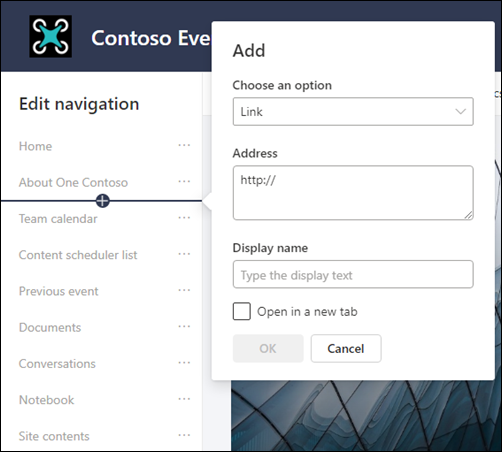
Saidil navigeerimise muutmise kohta leiate lisateavet teemast SharePointi saidil navigeerimise kohandamine.
Lisateavet saidil navigeerimise ilme muutmise kohta leiate teemast SharePointi saidi ilme muutmine.
Saidi jaluse lisamine
Saate lisada saidi jaluse ja redigeerida suhtlussaidilehtede navigeerimislinke. Need pole saadaval loendilehtede, teegilehtede ega muude saidi lehtede jaoks.
Märkus.
Kui te ei näe menüüs Sätted käsku Ilme muutmine , ei pruugi teil olla õigust seda suvandit hallata. Lisateavet leiate teemast Õigustasemete teabe mõistmine SharePointis või administraatori poole pöördumine.
Muudatuste tegemiseks avage Jaotis Sätted>Ilme>jaluse muutmine.

Saidi kujunduse kohandamise kohta leiate lisateavet teemast SharePointi saidi ilme muutmine.
Lehtede lisamine ja redigeerimine
Saate luua, redigeerida ja kohandada oma saidil rikkaliku ja hõlpsasti kasutatava kujundusega lehti. Jaotise paigutuse suvandid kuvatakse redigeerimise ajal ja neid saab muuta suvandi atribuudid kaudu, kui avate redigeerimise ajal lehe paremas servas asuvale tööriistaribale.
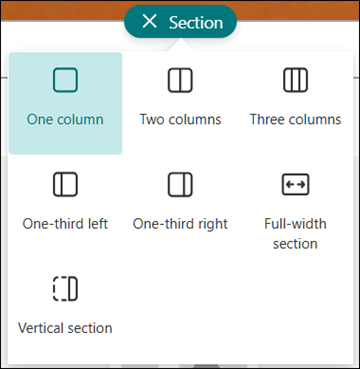
Lisateavet leiate artiklist SharePointi uudsetele lehtedele jaotiste ja veergude lisamine.
Veebiosade lisamine
Veebiosade abil saate oma SharePointi saidile lisada töökindlat sisu.
Redigeerimise ajal saab saadaolevaid veebiosi lisada otse lehelt või Tööriistakastist , avades redigeerimise ajal lehe paremas servas asuva tööriistariba.
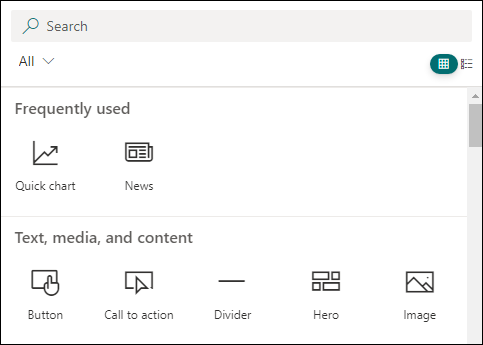
Lisateavet veebiosade lisamise kohta leiate teemast Veebiosade kasutamine SharePointi lehtedel.
Kas teil on vaja luua SharePointi sait?
SharePointis saidi loomiseks vaadake mõnda alltoodud artiklit.