
Saate luua SharePointi meeskonnatöö saidi , et luua asukoht, kus teie ja teie meeskond saavad projektide kallal töötada ning jagada teavet kõikjalt ja mis tahes seadmest. Meeskonnatöö sait hõlmab omavahel seotud veebilehtede rühma, vaikimisi failide dokumenditeeki, loendeid failihalduse jaoks ning veebiosi, mida saate oma vajaduste järgi kohandada.
Kas luua meeskonnatöö sait või suhtlussait?
Meeskonnatöö saidi abil saate meeskonnaliikmete või muude kasutajatega konkreetse projekti kallal koostööd teha. Meeskonnatöö saidi abil saavad tavaliselt kõik liikmed saidile sisu lisada ning teabepiirangud seavad ainult meeskonna- või projektiliikmed ja huvirühmad. Kui kavas on lihtsalt teabe levitamine laiale publikule, on parem valik suhtlussait. Suhtlussaidi abil saab tavaliselt laialdaselt tarbitavat sisu lisada ainult väike arv liikmeid. Siit saate teada, kuidas luua suhtlussaiti.
Meeskonnatöö saidi loomise juhised (eelvaate jaoks)
SharePointi järgu abil saavad kõik – olenemata sellest, kas olete SharePointi uus kasutaja või kogenud kasutaja – luua koostööks, suhtluseks või sisu haldamiseks saidi. Alustamiseks tehke järgmist.
Tehke ühte järgmistest.
Kui kasutate Microsoft 365, logige sisse. Lisateavet leiate teemast Kus saab teenusekomplekti Microsoft 365 sisse logida?
Valige lehe vasakus ülanurgas rakendusekäiviti ikoon ja seejärel valige paan SharePoint . Kui paani SharePoint ei kuvata, klõpsake paani Veel rakendusi või sisestage akna ülaservas asuvale otsinguväljale SharePoint.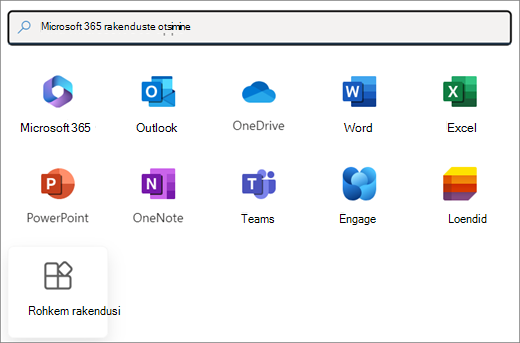
Märkus.
Kui paani SharePoint või Saidid ei kuvata, ei pruugi teie Microsoft 365 tellimus Microsoft 365 SharePointi hõlmata. Võtke ühendust isikuga, kes haldab teie ettevõttes Microsoft 365. Kui olete oma Microsoft 365 rentniku administraator, lugege tellimusele SharePointi lisamiseks artiklit Üleminek mõnele muule Microsoft 365 ettevõtteversiooni lepingule .
Kui kasutate SharePoint Server 2019, logige SharePointi sisse.
Klõpsake SharePointi avalehe vasakus servas rakenduseriba sõlme Koosta .
Otsige SharePointi väljaande avalehel üles jaotis Alusta koostet . Uue saidi loomise alustamiseks klõpsake kaarti Sait .
Märkus.
- Kui plaanite uue meeskonnatöö saidi seostadaSharePointi keskussaidiga saate toimingu sujuvamaks muutmiseks esmalt liikuda keskussaidile ja klõpsata paremas ülanurgas linki Loo sait. Uus meeskonnatöö sait seostatakse automaatselt selle keskussaidiga.
- Kui saidikaart on jaotises Alusta koostamist tuhm, võib iseteeninduslik saidiloome SharePointis olla keelatud. Võtke meeskonnatöö saidi loomiseks ühendust inimesega, kes haldab teie ettevõttes SharePointi. Kui olete rentnikuadministraator, lugege artiklit Saidiloome haldamine SharePointis, et lubada oma asutuse jaoks iseteeninduslik saidiloome, või SharePointi halduskeskuses saitide haldamine saidi loomiseks SharePointi kaudu Microsoft 365 halduskeskus. Saidiloome pole praegu saadaval SharePointi mobiilirakenduses.
Valige hüpikaknas tüübiks Meeskonnatöö sait . Seejärel sirvige saadaolevaid malle.
Valige mall, vaadake üle selle üksikasjad ja visuaalne eelvaade. Vaadake jaotist Saidi võimalused , et saada teada, mida see sisaldab. Kui olete valmis, klõpsake nuppu Kasuta malli. Üldise meeskonnatöö saidi loomiseks valige Standard meeskonnatöö mall.
Pange uuele meeskonnatöö saidile nimi. Kui te ei kasuta SharePoint Server 2019, genereeritakse Microsoft 365 rühma meilisõnum automaatselt sama nimega, mis teie meeskonnatöö sait. Tippimisel on näha, kas valitud nimi on saadaval.
Märkus.
Kui Microsoft 365 rühmad on Microsoft 365 SharePointis keelatud, siis välja Meiliaadress ei kuvata.
Lisage väljale Saidi kirjeldus tekst, mis kuvab inimestele teie saidi eesmärgi.
Valige oma saidi jaoks delikaatse teabe silt. Näpunäidete ja heade tavade saamiseks kasutage parempoolsel paanil asuvat häälestusjuhist .
Võimalusel valige saidile juurdepääsu määramiseks jaotises Privaatsussätted kas Avalik – saidile pääsevad juurde kõik asutuse töötajad või Privaatne - saidile pääsevad juurde ainult liikmed.
Kui administraator on selle lubanud, valige saidi liigitus jaotises Saidi liigitus. Loetletud valikud võivad olla seotud teabe tundlikkuse või teie saidil oleva teabe elutsükliga.
Kui kasutate SharePoint Server 2019, valige Valmis, ongi kõik! Kui mitte, siis jätkake.
Valige oma saidi keel ja valige Loo sait.
Ettevaatust!
Kui valite oma saidi jaoks vaikekeele ja loote saidi, ei saa te keelt hiljem muuta. Saate siiski lisada alternatiivseid toetatud keeli.
Microsoft 365 SharePointis saate saidi ettevalmistamise ajal lisada nime või meiliaadressi kõigile, kelle soovite oma saidi liikmeks või omanikuks määrata. Saidiga seotud Microsoft 365 rühma lisatud liikmed/omanikud lisatakse automaatselt saidi liikmete/omanike rühma.
Kui sait on valmis ja ettevõtte omandiõiguse poliitikaga kooskõlas, võite klõpsata nuppu Ava sait.Märkus.
Saidi looja kuulub automaatselt saidiomanike rühma.
Kui olete valinud kohandatud saidimalli, kuvatakse saidi ülaosas riba, kus kuvatakse teie uue saidi häälestusolek. Saidimalli rakendatud sätete vaatamiseks klõpsake nuppu
 > saidimallide sätted.
Pärast saidi loomist kuvatakse see teie jälgitavate saitide hulgas. Sait ei päri teiste saitide õigusesätteid ega navigeerimisstruktuuri. Täpsemat teavet leiate teema SharePointi meeskonnatöö saidi sätete haldamine jaotisest „Saidiõiguste haldamine“.
Meeskonnatöö saidi loomise juhised
Tehke ühte järgmistest.
Kui kasutate Microsoft 365, logige sisse. Lisateavet leiate teemast Kus saab teenusekomplekti Microsoft 365 sisse logida?
Valige lehe vasakus ülanurgas rakendusekäiviti ikoon ja seejärel valige paan SharePoint . Kui paani SharePoint ei kuvata, klõpsake paani Veel rakendusi või sisestage akna ülaservas asuvale otsinguväljale SharePoint.
Märkus.
Kui paani SharePoint või Saidid ei kuvata, ei pruugi teie Microsoft 365 tellimus Microsoft 365 SharePointi hõlmata. Võtke ühendust isikuga, kes haldab teie ettevõttes Microsoft 365. Kui olete oma Microsoft 365 rentniku administraator, lugege tellimusele SharePointi lisamiseks artiklit Üleminek mõnele muule Microsoft 365 ettevõtteversiooni lepingule .
Kui kasutate SharePoint Server 2019, logige SharePointi sisse.
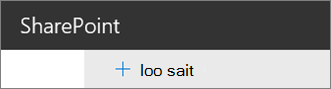
Valige SharePointi lehe ülaservas + Loo sait ja valige suvand Meeskonnatöö sait .
Märkus.
- Kui plaanite uue meeskonnatöö saidi seostadaSharePointi keskussaidiga saate toimingu sujuvamaks muutmiseks esmalt liikuda keskussaidile ja klõpsata paremas ülanurgas linki Loo sait. Uus meeskonnatöö sait seostatakse automaatselt selle keskussaidiga.
- Kui linki + Loo sait ei kuvata, võib iseteeninduslik saidiloome olla SharePointis keelatud. Võtke meeskonnatöö saidi loomiseks ühendust inimesega, kes haldab teie ettevõttes SharePointi. Kui olete rentnikuadministraator, lugege artiklit Saidiloome haldamine SharePointis, et lubada oma asutuse jaoks iseteeninduslik saidiloome, või SharePointi halduskeskuses saitide haldamine saidi loomiseks SharePointi kaudu Microsoft 365 halduskeskus. Saidiloome pole praegu saadaval SharePointi mobiilirakenduses.
Valige meeskonnatöö saidi mall, mis on sisuga eeltäidetud, et täita kindel stsenaarium. Üldise meeskonnatöö saidi loomiseks valige Standard meeskonnatöö mall.
Pange uuele meeskonnatöö saidile nimi. Kui te ei kasuta SharePoint Server 2019, genereeritakse Microsoft 365 rühma meilisõnum automaatselt sama nimega, mis teie meeskonnatöö sait. Tippimisel on näha, kas valitud nimi on saadaval.
Märkus.
Kui Microsoft 365 rühmad on Microsoft 365 SharePointis keelatud, siis välja Meiliaadress ei kuvata.
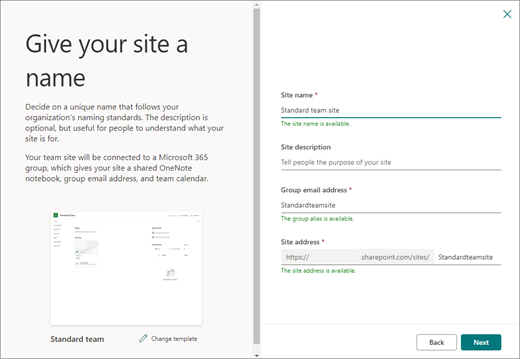
Lisage väljale Saidi kirjeldus tekst, mis kuvab inimestele teie saidi eesmärgi.
Võimalusel valige saidile juurdepääsu määramiseks jaotises Privaatsussätted kas Avalik – saidile pääsevad juurde kõik asutuse töötajad või Privaatne - saidile pääsevad juurde ainult liikmed.
Kui administraator on selle lubanud, valige saidi liigitus jaotises Saidi liigitus. Loetletud valikud võivad olla seotud teabe tundlikkuse või teie saidil oleva teabe elutsükliga.
Kui kasutate SharePoint Server 2019, valige Valmis, ongi kõik! Kui mitte, siis jätkake.
Valige oma saidi keel ja valige Loo sait.
Ettevaatust!
Kui valite oma saidi jaoks vaikekeele ja loote saidi, ei saa te keelt hiljem muuta. Saate siiski lisada alternatiivseid toetatud keeli.
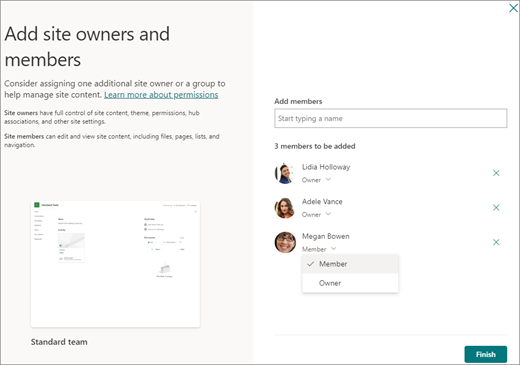
Lisage Microsoft 365 SharePointis väljale Liikmete lisamine kõigi nende kasutajate nimed või meiliaadressid, kelle soovite oma saidi liikmeks määrata, ja klõpsake nuppu Valmis. Saidiga seotud Microsoft 365 rühma lisatud liikmed lisatakse automaatselt saidi liikmete rühma.
Kui soovite oodata ja lisada omanikke, liikmeid või külalisi hiljem, valige Valmis.Märkus.
Saidi looja kuulub automaatselt saidiomanike rühma.
Kui olete valinud kohandatud saidimalli, kuvatakse saidi ülaosas riba, kus kuvatakse teie uue saidi häälestusolek. Saidimalli rakendatud sätete vaatamiseks klõpsake nuppu> saidimallide sätted.
Pärast saidi loomist kuvatakse see teie jälgitavate saitide hulgas. Sait ei päri teiste saitide õigusesätteid ega navigeerimisstruktuuri. Täpsemat teavet leiate teema SharePointi meeskonnatöö saidi sätete haldamine jaotisest „Saidiõiguste haldamine“.
Klassikalise saidi loomine
Kui teie kuva ei vasta ülalpool toodud piltidele, on teie administraator saidiloome jaoks kasutusele võtnud klassikalise keskkonna. Sel juhul vastavat Microsoft 365 rühma ei looda.
Klõpsake käsku Loo sait.
Pange saidile nimi ja klõpsake seejärel käsku Loo.
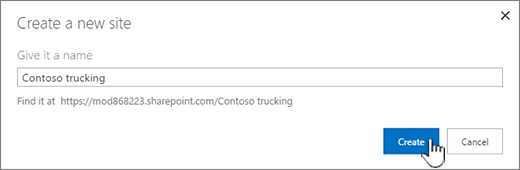
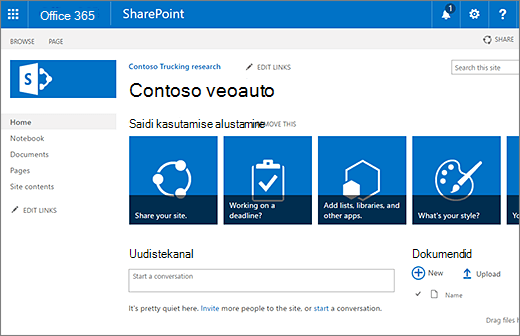
Sait luuakse asukohta, mille administraator on eelmääratlenud ja sait kuvatakse teie jälgitavate saitide hulgas. Sait ei päri teiste saitide õigusesätteid ega navigeerimist.
Järgmised toimingud
Nüüd, kui olete saidi loonud, uurige, kuidas seda kohandada ja seda tõhusamalt kasutada.
- SharePointi saidi kohandamine
- SharePointi meeskonnatöö saidi ilme muutmine
- SharePointi saidi logo, pealkirja ja kirjelduse muutmine
- SharePointi lehel navigeerimise kohandamine
- SharePoint Online'i uudsete funktsioonide kohandamine
- SharePointi saitidel uudiste loomine ning jagamine
- Saate SharePointi saidil uudseid lehti luua ja kasutada
- Veebiosade kasutamine SharePointi lehtedel
- Projekti failide ja dokumentide üleslaadimine, vaatamine ja eemaldamine
- Dokumenditeegi loomine SharePointis
- Loendi loomine
- Saidi pealkirja, kirjelduse, logo ja saiditeabe sätete muutmine
- SharePointi saidi või alamsaidi kustutamine