
NB!
SharePoint Designer 2013 tugi lõpeb 14. juulil 2026. Lisateavet leiate fikseeritud elutsükli poliitika artiklist .
SharePoint Designer 2013 on veebi- ja rakendusekujundusprogramm, mida kasutatakse SharePointi saitide ja rakenduste koostamiseks ja kohandamiseks. Rakenduses SharePoint Designer 2013 saate luua andmerikkaid lehti, koostada võimsaid töövootoega lahendusi ning kujundada oma saidi ilmet ja olemust.
SharePoint Designer 2013 pakub kordumatut saidiloomefunktsiooni, pakkudes ühte kohta saidi loomiseks, saidi moodustavate komponentide kohandamiseks, äriprotsessi ümber saidi loogika kujundamiseks ja saidi juurutamiseks pakitud lahendusena. Seda kõike saate teha ilma koodirida kirjutamata.
Märkus.
Enamik siin toodud teabest hõlmab nii SharePoint Designer 2013. SharePoint Designer 2013 on mõeldud SharePoint 2013 saitide ja uuemate versioonide jaoks.
Järgmistest jaotistest leiate teavet SharePoint Designer 2013 ja selle kohta, kuidas seda oma asutuses kasutama hakata.
SharePoint Designer 2013 allalaadimine ja installimine
Rakenduse SharePoint Designer 2013 hankimiseks lugege artiklit SharePoint Designer 2013 allalaadimine ja installimine.
SharePoint Designer 2013 kasutuskogemus
SharePointi saidid muutuvad kiiresti keerukamaks, kuna need vastavad igat tüüpi ja suurusega ettevõtete vajadustele. Need on liikunud dokumentide, ülesandeloendite ja ajakavade hoidlast, et saada väga dünaamiliseks, andmerikkaks ja äriprotsessipõhiseks saidiks.
Saidikujundaja jaoks tähendab see lisaks ettevõtte vajaduste mõistmisele ka SharePointi ja kõiki selle saite moodustavate osade mõistmist. Eriti oluline on mõista saidi paljude liikuvate osade vahelisi seoseid ja hallata seda ühes kohas.
SharePoint Designer 2013 on üks keskkond, kus saate töötada oma saidil, selle loendites ja teekides, lehtedel, andmeallikates, töövoogudes, õigustes ja muus. Neid saidi põhikomponente näete mitte ainult ühes kohas, vaid saate vaadata ka nende objektide vahelisi seoseid.
Raamistik võimaldab teil hakata kujundama ja koostama väga kohandatud ärilahenduste saite. Alustuseks saate luua ühenduse andmeallikatega nii SharePointi sees kui ka väljaspool seda. Saate seda teavet kasutajatele esitada ja lubada neil SharePointi saidi või Office'i klientrakenduse kaudu teavet tagasi saata. Saate luua väga kohandatud töövood, mis automatiseerivad äriprotsesse. Lõpetuseks saate saidi ilmet kohandada nii, et see vastaks teie ettevõtte margikujundusele.
Kui pakute neile ülesannetele ühte keskkonda, kulutate rohkem aega lahenduste kujundamisele, ehitamisele ja kohandamisele ning vähem aega saidi erinevate komponentide otsimisele ja värskendamisele erinevate tööriistade ja meetodite abil.
Järgmistes jaotistes kirjeldatakse SharePoint Designer 2013 kasutajaliidest ja kasutajaliidest.
SharePoint Designer 2013 avamine
SharePoint Designer 2013 on klientprogramm, mis installitakse teie kohalikku arvutisse. Samuti on see SharePointiga tihedalt integreeritud. Seega saab selle käivitada otse arvutist, kasutades Windowsi menüüd Start ja erinevaid SharePointi kohti, näiteks menüü Leht nuppu Redigeeri.
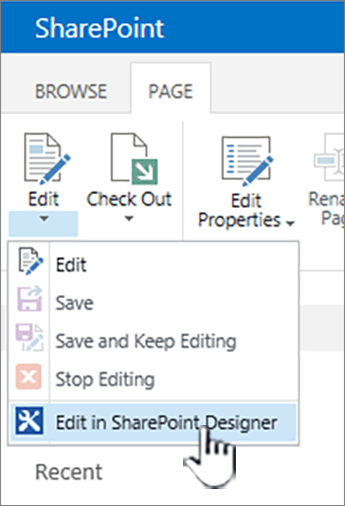
Rakenduses SharePoint Designer 2013 saate avada mitut kohta (nt loendite, vaadete, töövoogude ja juhtlehtede kohandamisel). Kui te pole veel SharePoint Designer 2013 installinud, palutakse teil SharePointi kaudu esmakordsel käivitamisel see alla laadida ja veebist installida. Järgmine kord, kui avate rakenduse SharePoint Designer 2013, avaneb see kohe. See on saadaval ka Windowsi menüüs Start .
Märkus.
SharePoint Designer 2013 ja selle üksikfunktsioone saab SharePointi Designer sätete lehe kaudu piirata või keelata. Kui te ei saa selles artiklis kirjeldatud toiminguid teha, võib see olla põhjus. Lisateabe saamiseks pöörduge oma administraatori poole.
SharePoint Designer 2013 menüü Fail
Kui avate Rakenduse SharePoint Designer 2013 Windowsi menüü Start kaudu, kuvatakse esmalt menüü Fail. Teil on võimalus kohandada olemasolevat saiti või luua sellel kuval uus sait.
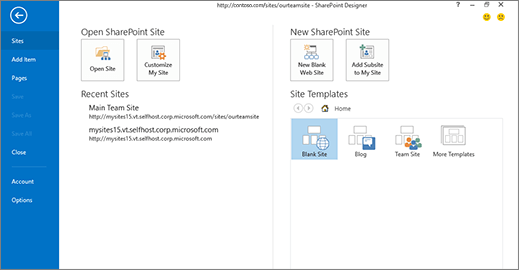
Olemasoleva saidi kohandamiseks saate liikuda olemasolevale saidile, kohandada oma saiti või valida mõne viimati avatud saidi rakenduses SharePoint Designer 2013.
Uue saidi loomiseks saate kasutada tühja malli, valida mallide loendist või mõne esiletõstetud malli hulgast. Siin saate lihtsalt määrata serveri ja saidi nime ning luua saidi. Sait luuakse ja avatakse rakenduses SharePoint Designer 2013.
Kui avate SharePoint Designer 2013 SharePointi kaudu, siis seda kuva ei kuvata. Selle asemel kuvatakse teie sait sharePoint Designer 2013 liideses avatud.
SharePoint Designer 2013 liides
SharePoint Designer 2013 on üks keskkond, kus saate luua, kohandada ja juurutada SharePointi saite ja lahendusi. Selle teeb võimalikuks kasutajaliides, mis näitab kõiki komponente, mis moodustavad teie saidi, ja nende komponentide vahelised seosed.
Saidi esmakordsel avamisel kuvatakse saidi kokkuvõte (sh saidi pealkiri, kirjeldus, praegused õigused ja alamsaidid).
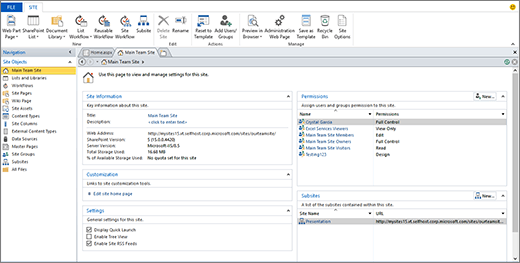
Kolmeosaline liides: navigeerimine, kokkuvõte ja lint
SharePoint Designer 2013 liideses on kolm peamist ala, millega töötate saitide kujundamisel ja koostamisel.
- Navigeerimispaani kasutatakse saidi põhiosades või komponentides navigeerimiseks
- Galerii ja kokkuvõttelehed , kus kuvatakse iga konkreetse komponendi tüübi ja kokkuvõtete loendid.
- Lint valitud komponendiga toimingute tegemiseks.
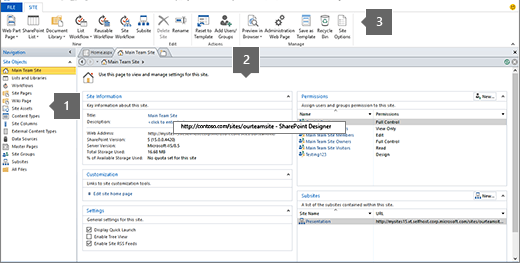
Navigeerimispaanil kuvatakse komponendid, mis moodustavad teie saidi (loendid, teegid, sisutüübid, andmeallikad, töövood jne). Ühe komponendi (nt teadaannete loendi) redigeerimiseks avate loendid ja teegid, mis viib teid galeriilehele, kus on kuvatud kõik loendid ja teegid.
Sealt saate avada loendi Teadaanded ja see viib teid selle loendi kokkuvõttelehele. Kokkuvõttelehel kuvatakse sellega seotud vaated, vormid, töövood ja palju muud. Mõne vaate redigeerimiseks avage see otse sellelt lehelt.
Avatud vaates muutub lint nii, et vaate redigeerimisel kuvatakse kõige levinumad ja kontekstipõhisemad redigeerimistoimingud. Kui olete Microsoft Office'i rakendustes lindiga tuttav, siis teate, et see muudab ülesannete loomise ja redigeerimise kiireks ja lihtsaks. Kui olete redigeerimise lõpetanud, kasutage lehe ülaservas asuvat nuppu Tagasi või lingilaadis navigeerimist, et naasta oma saidi kokkuvõtte juurde.
SharePoint Designer 2013 liides hõlbustab saidi erinevate komponentide tuvastamist, süvitsiminekut ja nende redigeerimist ning naaseb seejärel saidi põhivaatesse.
Menüü Fail avamine
Lisaks sellele, et töötate rakenduses SharePoint Designer 2013 saidi erinevate objektidega, soovite võib-olla vaadata suuremaid saidi- või rakendusesätteid ning pääsete sellele juurde. See hõlmab muu saidi avamist, lehtede lisamist, failide importimist ja SharePoint Designer 2013 rakendusesätete muutmist. Neid toiminguid saate teha menüüs Fail, mis on esimene kuva, kui avate SharePoint Designer 2013 Windowsi menüü Start kaudu.
Vaate avamiseks klõpsake vasakus ülanurgas menüüd Fail . SharePoint Designer 2013 liidesesse naasmiseks klõpsake nuppu Tagasi.
Kohandamissambad rakenduses SharePoint Designer 2013
SharePoint Designer 2013 abil saab luua ja kohandada saite ja lahendusi, mis sisaldavad rakenduse loogikat, kuid ei vaja koodi kirjutamist. Saate seda kasutada andmeallikate lisamiseks ja muutmiseks, loendi- ja andmevaadete kohandamiseks, ärivoogude koostamiseks ja juurutamiseks, ettevõtte kaubamärgi kujundamiseks ja paljuks muuks. Kuid te hakkate tõepoolest kasutama SharePointi Designer 2013 võimsust ja võimalusi, kui muudate kastisaidi oma ettevõtte jaoks tõeliseks ärilahenduseks.
Järgmistes jaotistes käsitletakse kohandussammast sharePoint Designer 2013 abil lahenduste kujundamisel ja koostamisel.
SharePointis ja väljaspool seda asuvate andmetega ühenduse loomine
Rakenduses SharePoint Designer 2013 saate luua ühenduse paljude andmeallikatega ja seejärel integreerida need andmed oma saidile ja Office'i klientrakendustesse. Selle tulemusena saavad kasutajad teie saidil ja teie valitud programmides äriandmeid vaadata ja kasutada, selle asemel et luua nende andmeallikatega eraldi ühendus.
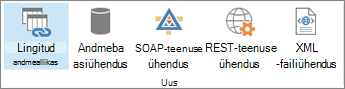
Otse lindilt saate luua ühenduse välise andmebaasi, SOAP-teenuse, REST-teenuse ja muuga.
Andmeallikatega ühenduse loomine on SharePoint Designer 2013 võimas funktsioon, kuna andmete kasutajatele kättesaadavaks tegemiseks on nii palju toetatud suvandeid. Andmeühenduste abil saate koondada loendeid ja teeke, väliseid andmebaase ja andmeallikaid, veebiteenuseid jpm.
Siin on sharePoint Designer 2013 abil ühendatavate andmeallikate eelvaade.
Loendid ja teegid
Loendid ja teegid on levinud andmeallikas, mida kasutate oma saidil. Need on kordumatud võrreldes muude andmeallikatega, kuna need on juba SharePointi osad ja kasutavad sharePointiga sama andmebaasi. Te ei pea nende andmeallikatega ühenduse loomiseks täiendavaid toiminguid tegema – lisage need lihtsalt SharePoint Designer 2013 loendite ja teekide galerii kaudu või lisage need brauseris. Pärast loendi või teegi loomist saate kohandada sellega seotud veerge, sisutüüpe ja muid skeemiatribuute.
Välised äriandmed
Märkus.
See funktsioon pole kõigis SharePointi tehnoloogiate juurutamises saadaval. Lisateabe saamiseks pöörduge oma teenuseadministraatori poole.
Business Connectivity Services (BCS) on SharePointi-põhine raamistik, mis pakub olemasolevate äriandmete ja -protsesside standardliidest. BCS-i abil saate sharePointi saitide ja Office'i rakendustega ühendada väliseid äriandmeallikaid (SQL Server, SAP ja Siebel, veebiteenused ja kohandatud rakendused).
Rakenduses SharePoint Designer 2013 saate välisandmetega ühenduse loomiseks luua välissisutüübid. Välissisutüübid tähistavad andmeid välises andmeallikas, talletades ühenduse üksikasjad, ärirakenduses kasutatavad objektid, loomis-, lugemis-, värskendamis- ja kustutamismeetodid ning toimingud, mida kasutajad saavad objektidega teha.
Välissisutüüp talletatakse ärirakenduse Andmekataloog. Kui loote välise sisutüübi, saate teie ja teised oma asutuse töötajad hõlpsalt luua SharePointi loendeid, vaateid, vorme, töövooge ja isegi Office'i kliendiintegratsioone. Välisandmed muutuvad SharePointi osaks nagu iga muu komponent, mis võimaldab luua nende väliste andmeallikate jaoks täielikult kohandatud kasutajaliideseid.
Välised andmebaasid
Andmebaasi lisamine andmeallikana võimaldab teil integreerida mõne muu andmebaasi andmed oma saidiga. Saate luua ühenduse Microsofti SQL Server, Oracle'iga ja mis tahes andmebaasiga, mis toetab OLE DB või ODBC protokolle. Peate lihtsalt teadma selle serveri nime, kus andmebaas asub, andmepakkujat ja kasutatava autentimise tüüpi. Kui olete andmebaasi andmeallikana lisanud ja konfigureerinud, saate luua vaateid ja vorme, mis võimaldavad kasutajatel andmeid andmeallikasse tagasi lugeda ja kirjutada sharePointi saidilt lahkumata.
XML-veebiteenused SOAP-i kaudu
Simple Object Access Protocol (SOAP) on XML-põhiste sõnumite vahetamise protokoll, mis võimaldab XML-veebiteenuse abil luua ühenduse erinevate andmeallikatega. Rakenduses SharePoint Designer 2013 saate selle abil luua ühenduse mõne muu oma asutuse saidi või Interneti saidi andmeallikaga olenemata selle tehnoloogiast, programmeerimiskeelest või platvormist. Xml-veebiteenuse abil saate oma saidil kuvada valuutakonverteri, aktsianoteeringu, kalkulaatori või ilmateateteenuse.
Serveripoolsed skriptid REST-i kaudu
Representational state transfer (REST) on võrgutarkvara arhitektuuriline stiil, mis kasutab ära veebi tehnoloogiaid ja protokolle, mitte ainult veebiteenuste loomise meetodit. Seda tüüpi saate kasutada saidilt andmete toomiseks, lugedes sisu kirjeldavat määratud serveripoolset skripti. Sarnaselt SOAP-iga saate seda kasutada rakenduses SharePoint Designer 2013 andmeallikaga ühenduse loomiseks mõnel muul saidil, et kuvada näiteks valuutakonverter, aktsianoteeringud, kalkulaator või ilmateade. Seda tüüpi andmeühendust on lihtsam rakendada kui SOAP, kuid see on piiratud HTTP-ga.
XML-lähtefailid
Kui teie ettevõte talletab andmeid XML-failides, saate luua ühenduse nende failidega sharePoint Designer 2013 andmeallikana. XML-failidega andmeallikana ühenduse loomiseks saate need luua otse rakenduses SharePoint Designer 2013, importida need arvuti või võrgu asukohast või luua nendega ühenduse välises asukohas.
Andmerikka kasutajaliidese loomine
Kui loote ühenduse vajalike andmeallikatega, olete valmis looma kasutajatele nende andmeallikatega interaktiivseid ja andmerikkaid liideseid. Rakenduses SharePoint Designer 2013 saate andmeallikate jaoks luua võimsaid ja dünaamilisi kasutajaliidesi ning teha need kättesaadavaks mitmes kohas (sh SharePointi saidil ja kohandatud akendes, paanidel ja väljadel Office'i ärirakendustes).
Loodavad liidesed sisaldavad kohandatud vaateid, vorme, veebiosi, navigeerimist ja kohandatud Office'i klientrakenduste aknaid ja tööpaane. Selline paindlikkus võimaldab teil luua oma äriandmete jaoks täielikult kohandatud kasutuskogemusi.
Saate kombineerida mitu andmeallikat ühte vaatesse, luua armatuurlaudu seostuvate üksusevaadetega, kujundada kohandatud vorme, mis on kohandatud vastavalt üksikutele rollidele, ning kohandada andmetega seotud saadaolevaid tööriistaribasid ja lindikäske.
Siin on mitu võimalust, kuidas saate rakenduse SharePoint Designer 2013 abil oma andmetega seotud kasutajaliidest kohandada.
Vaated
Vaated võimaldavad andmeid kuvada erineval viisil. Olenemata sellest, kas vaatate loendit või teeki või välist andmeallikat, saate vaadete abil kuvada teie ja teie kasutajate jaoks asjakohast teavet. Rakenduses SharePoint Designer 2013 on iga loodud vaade andmevaade, mis kuvatakse XSLT-s (laiendatav laadilehekeele teisendus) ja see kasutab Microsofti ASP.NET tehnoloogiat. Vaates saate kuvada ja peita välju, sortida, filtreerida, arvutada, rakendada tingimusvorminguid jne. Kiireks alustamiseks saate valida mitme vaatelaadi vahel. Lõppkokkuvõttes saate luua ja kohandada mis tahes vaadet, et see sobiks teie andmemudeli, kasutajate ja ettevõttega.
Vormid
Kasutajatelt teabe kogumiseks tuleb luua vormid. Väga kohandatud veebipõhiste vormide abil saavad kasutajad hõlpsalt andmeid andmeallikasse tagasi kirjutada. Sarnaselt vaadetega saate kohandada väljade ilmet vastavalt andmete olekule, kasutajarollile ja muule. Vorme saab kasutada andmete kuvamiseks, andmete redigeerimiseks ja andmete loomiseks ning vormide kujundamiseks saate kasutada SharePoint Designer 2013 sisseehitatud vormiredaktorit (.aspx failide jaoks) või Microsoft InfoPathi (XSN-failide jaoks). Vorme saab luua ja kohandada kindlate andmeallikate (nt ülesandeloendi) jaoks ning neid saab kasutada töövoos kasutajateabe kogumiseks (nagu on selgitatud hiljem).
Kohandatud toimingud
Rakenduses SharePoint Designer 2013 saate kohandatud toimingukoosturi abil luua kohandatud toiminguid (nt SharePointi lindi, tööriistariba ja loendiüksuste menüüde linke, ikoone ja skripte). Iga kord, kui lisate saidile uusi funktsioone, on kasutajatel hõlpsam seda avastada ja kasutada, avades selle funktsiooni SharePointi menüüs. Kohandatud toiminguid saate kasutada ka selleks, et julgustada kasutajaid teatud toiminguid teatud objektiga tegema (nt käivitama töövoo loendist).
veebiosad
veebiosad on SharePointi lehele lisatud moodulteabeühikud (iseseisev teave või funktsioon). Eespool kirjeldatud vaated ja vormid talletatakse veebiosades, kuid lisaks neile saate lisada veebiosi, mis täidavad mitmeid funktsioone ja võimalusi andmetega suhtlemiseks. Kasutajad saavad veebiosi brauseris täiendavalt kohandada, kui lisate need SharePoint Designer 2013 veebiosatsooni. Veebiosad ja veebiosalehed on võimas ja tõhus viis SharePointi kasutajate jaoks veebiliidese kohandamiseks.
Kliendi integratsioon
Väliseid sisutüüpe kasutavate välisandmeallikate korral saate seda teavet kuvada klientrakendustes (nt Microsoft Outlook ja SharePoint Workspace). Saate luua kasutajaliidese, et kasutajad saaksid välisandmeid lugeda, kirjutada ja kustutada täpselt nii, nagu oleksid need rakenduse osad. Seda saate teha kliendivormide, piirkondade ja tööpaanidega. Selle tulemusena saavad kasutajad oma äriandmetega töötada saitidel ja Office'i rakendustes, mida nad kõige paremini tunnevad ja juba kasutavad.
Navigeerimine
Navigeerimine on oluline osa kasutajate jaoks loodud liidestes ja see on ala, mida haldate kogu SharePointis, mitte ainult SharePointi Designer 2013. Näiteks saate kohandada navigeerimislinke andmevaates või vormil, veebiosas, töövoos või saidi tasemel (nt ülemisel lingiribal või kiirkäivitusalal). Soovite veenduda, et saidil ja kõigil selle osadel oleks hästi planeeritud navigeerimismudel, mida teie kasutajad saavad jälgida.
Äriprotsesside haldamine
Iga ettevõtte äriprotsess koosneb tegevuste kogumist, mis on seotud ühiste ärivajaduste põhjal. Töövood kujundatakse selle mudeli ümber, pakkudes reeglipõhiseid töövooge, mis koosnevad tingimuste ja toimingute kogumist. Korraldate ja käivitate toimingute sarja, mis vastab tööprotsessile tingimuste ja toimingute jada alusel.
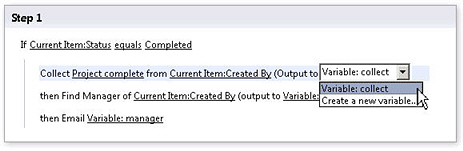
SharePoint Designer 2013 abil saate luua töövooge, mis haldavad ettevõtte kõige lihtsamaid äriprotsesse. Töövood automatiseerivad nii ärirakenduste protsessid kui ka inimeste koostööprotsessid. Ärirakenduste protsesside töövood võivad värskendada ühte andmeallikat, kui mõni muu andmeallikas muutub; ja inimeste koostööprotsesside töövood võivad saata dokumendi töötaja ülemusele kinnitamiseks.
SharePointi töövoog tutvustab teie äriprotsessidele rakenduse loogikat ilma koodi kirjutamata. Selle saab teha võimalikuks SharePoint Designer 2013 võimas, kuid intuitiivne töövooredaktor, mis lubab pesastatud loogikat, alamsõnu ja muud. Teise võimalusena saate Microsoft Visio abil kujundada ja ühiskasutusse anda töövooge selle vooskeemimallidega, mida saab eksportida SharePoint Designer 2013.
Järgnevalt on toodud SharePoint Designer 2013 töövoo koosteüksused.
Sündmused.
Sündmus käivitab või käivitab töövoo. Andmeallika muudatus (nt loodud uus üksus või muudetud üksus) on ühte tüüpi sündmus. Teist tüüpi sündmust aktiveerib kasutaja, töövoos osaleja. Töövood, mis algavad siis, kui andmeallikas muutub tavaliselt rakenduse fookustatud töövoo osaks, et automatiseerida äriprotsesse (nt failide kopeerimine andmete oleku põhjal). Töövood, mida kasutajad saavad käivitada, on tavaliselt osa inimestega koostöö töövoost (nt sisu kinnitamine). Töövood saab häälestada tuvastama mõlemat tüüpi sündmusi ja need võivad põhineda isegi nende kahe kombinatsioonil.
Tingimused
Tingimused määravad, millal töövoog käivitab või sooritab mõne tegevuse. Kuna töövood on seostatud andmeallikaga, määrab tingimus selle andmeallika muudatuse, mis peab toimuma töövoo toimumiseks. Tingimused algavad tavaliselt klausliga "If field equals value" ("If-väli võrdub väärtusega"). Ühte tingimust saab kasutada mitme toiminguga ja ühe toiminguga saab kasutada mitut tingimust. Reeglid ühendavad tingimused ühe või mitme toiminguga: kui kõik tingimuse klauslid on tõesed, toimub seotud toiming.
Toimingud
Toimingud on töövoo kõige põhilisemad tööüksused. Töövoo kujundamisel tuvastate vajaliku toimingutejada ja seejärel koostate selle toimingute jada töövoos Designer. Saate need häälestada nii, et need toimuvad ühekaupa üksteise järel (jadatoimingud) või mõlemat korraga (paralleeltoimingud). Töövoog võib sisaldada suvalist arvu toiminguid, mida teeb töövoog ise või töövoos osalejad. SharePoint Designer 2013 sisaldab rikkalikku hulka korduvkasutatavaid toiminguid. Nende toimingute abil saavad teie töövood saata näiteks meilisõnumeid, vaadata üksusi loenditesse või loenditest välja, teha arvutusi ja teha palju muud.
Nendest toimingutest on olemas spetsiaalne ülesandetoimingute kogum (nt kinnitamise protsessi käivitamine ja tagasisideprotsessi käivitamine), mis sisaldab eraldi töövooredaktorit, mis on spetsiaalselt loodud ettevõtte inimülesannete protsesside jaoks. Nende toimingute abil saate luua ja kohandada keerukaid töövooge, mis saavad hallata peaaegu kõiki äriprotsesse.
Juhised
Töövood koosnevad ühest või mitmest etapist ja alamst. Toimingud võimaldavad teil rühmitada tingimusi ja toiminguid nii, et ühte reeglikomplekti saaks hinnata ja sooritada enne teist kogumit. Iga etapp võib sisaldada suvalist arvu tingimusi ja toiminguid. Töövoo saab kujundada toimingujadana etapi või alametapina. Ühe etapi reeglid töödeldakse lõpetamiseks enne järgmise etapiga jätkamist, nii et soovite rühmitada sama sammu kõik reeglid, mis on vajalikud soovitud toimingu või toimingute jõustamiseks. Toiminguid saab kasutada ka töövoo korraldamiseks, eriti kui sellel on palju toiminguid ja väga vähe tingimusi.
Vormid
Töövood sisaldavad sageli vorme, mis võimaldavad teil töövoos osalejatelt teavet koguda töövoo eelmääratletud aegadel. Samuti võimaldavad need osalejatel töövooga seotud ülesannetega suhelda. Töövoos saate algatusvorme kujundada nii, et nad koguksid töövoo käivitamisel kasutajatelt teavet, seostada töövoo loendi või sisutüübiga, tööülesannete loendiga seotud kohandatud tööülesannete vormid. Vormide kujundamisel saate kasutada oma ASP-d. Net-i põhised vormid (.aspx lehed) rakenduses SharePoint Designer 2013 või kohandatud vormid (.xsn-lehed), mis on loodud Microsoft InfoPath 2010. InfoPath pakub teie töövoovormide kohandamisel ja margikujundusel palju enamat.
Muutujad
Muutuja on andmesalvestuskoht või töövoo vahemälu. Muutujate abil saate töövoos talletada eri tüüpi andmeid ja hiljem viidata andmetele töövoo-otsingute abil. Töövoos saab kasutada mitut tüüpi muutujaid. Saate kasutada näiteks algatusvormi parameetrite ja kohalike muutujate loodud muutujaid, mis sisaldavad praeguse töövooga seotud andmeid. Kohalikus muutujas saate kasutada mitmeid muutuvaid andmetüüpe( sh kahendmuutuja, kuupäev/kellaaeg, loendiüksuse ID, arv ja string). Pärast muutuja loomist ja väärtuse määramist saate sellele muutujale töövoos hiljem tingimuses või toimingus viidata.
Disain ja kaubamärk
SharePoint Designer 2013 viimane kohandusala on kujundus ja kaubamärk – see on ettevõtte ilme ja olemuse võtmine ning selle rakendamine SharePointi saidile. Saate lisada ettevõtte logo, värviskeemi, päised ja jalused, tugigraafika, kohandatud navigeerimise ja palju muud. Seetõttu saab kõiki saidi lehti kohe suurema ettevõttesaidi osana tuvastada. Rakenduses SharePoint Designer 2013 saate SharePointi saite kujundada ja brändida juhtlehtede, leheküljendite ja kaskaadlaadilehtede abil.
Saidi kujundamine ja margikujundus erineb kohandamise muudest sammastest, kus keskendutakse kohandatud ärilahenduste loomisele. Ettevõtte süvakujundus on selline tegevus, mida tavaliselt teete harvikselt ja saidikogumi ülaosas (nt sisevõrgus või Interneti-ühendusega portaalis). Seejärel pärivad selle kohandatud margi selle all loodud alamsaidid. Margikujundust teeb tõenäoliselt ka veebidisainer, mitte lahenduse looja.
Seetõttu on juhtlehed, leheküljendid ja kaskaadlaadilehed vaikimisi keelatud kõigi kasutajate jaoks peale saidikogumi administraatorite. Nii pääsevad neile võimsatele, kuid tundliku sisuga failidele juurde ainult need, kes vastutavad saidi kaubamärgi eest. Muidugi saate need teatud kasutajate jaoks uuesti lubada.
Saidikujundajana saate sharePoint Designer 2013 abil saitide jaoks luua kohandatud margi.
Juhtlehed
Juhtlehed on ASP.NET funktsioon, mis on SharePointiga kaasas, et kujundada oma saidi paigutust ühes kohas ja kasutada seda mallina ettevõtte teiste lehtede jaoks. Iga kord, kui vaatate SharePointi saidi lehte, kuvatakse kaks lehte koos – juhtleht ja sisuleht. Juhtleht määratleb ühise paigutuse ja navigeerimise (mis moodustab tavaliselt lehe vasaku, ülemise ja alumise osa). Sisulehelt leiate lehekohast sisu. SharePoint Designer 2013 sisaldab rikkalikku komplekti lehetöötlustööriistu, mille abil saate juhtlehti kohandada ja neid teistega jagada.
Leheküljendid
Kui töötate avaldamissaidiga, saate lehepaigutuste abil kujundada ka saidi ilmet ja paigutust. Lehepaigutused on mallid teie ettevõtte kasutajate loodud avaldamislehtede jaoks. Lisaks juhtlehele pakuvad need avaldamislehe jaoks detailseid juhtelemente ja struktuuri, näiteks saate määrata lehele pealkirja, kehateksti ja graafika. Avaldamislehed kasutavad SharePointi avaldamistaristut ja need aitavad hõlbustada brauseripõhist sisuloome ja avaldamist ilma protsessiga tavaliselt seotud üldkuludeta.
Kaskaadlaadistikud
Nagu enamik veebisaite ja veebirakendusi, kasutab ka SharePoint saidi lehtede moodustavate objektide värvide, graafika ja paigutuse rakendamiseks kaskaadlaadistikke (CSS). Paljudel juhtudel on lehele rakendatud mitu laadilehte. Laadide kohandamiseks saate neid muuta otse juhtlehel, lehe paigutuses või saidilehel või muuta laade otse lehele manustatud CSS-failis, mida mõlemas saate teha SharePoint Designer 2013 võimsate CSS-i redigeerimisriistade abil. SharePointi kujundusi saate kohandada ka CSS-failide abil. CSS-failide kohandamisega muudate SharePointi saidi ilmet või "nahka" nii, et sellel oleks teie ettevõtte ilme.
Kohandatud SharePointi lahenduste juurutamine
Kõik see teema on keskendunud sellele, kuidas saate rakenduses SharePoint Designer 2013 luua tegelikke ärilahendusi. Olete näinud, et saate andmetega ühenduse luua ja andmetega integreerida nii SharePointis kui ka väljaspool seda, luua nende andmete jaoks võimsaid kasutajaliidesi, hallata töövoogude abil äriprotsesse ning anda saidile ettevõtte ilme ja tunde järgi kaubamärgi.
Kuid nüüd peate oma lahendustega midagi tegema – näiteks juurutama selle mõnes muus serveris või kogu ettevõttes, avama selle Visual Studios täiendavateks kohandusteks või salvestama ühenduseta režiimi, et see endaga kaasa võtta. Vajate viisi, kuidas muuta oma lahendus paketiks ja siin kuvatakse suvand Salvesta mallina.
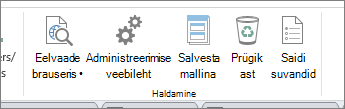
Lahenduse salvestamine mallina on SharePointi võimas funktsioon. Mall salvestatakse veebilahenduspaketina (WSP-failina), mis sisaldab kogu teie saidi sisu (sh andmeallikaid ja struktuuri, vaateid ja vorme, töövooge ja veebiosi).
Mallid on ka detailsed. Võimalik, et töötate saidi ühe kindla osaga (nt loendi, vaate või töövooga). Saate need salvestada üksikute komponentidena ka mallidena, mis on täiesti uus viis lahenduse arendamisel koostöö tegemiseks.
Ärilahenduste tsükli lõpuleviimine SharePointis
Kui veedate rakenduses SharePoint Designer 2013 rohkem aega, saate kiiresti aru, et saate teha palju enamat kui saidi põhikohandusi. Saate luua tegelikke ärilahendusi, mis sisaldavad andmeühendusi, andmerikkaid kasutajaliidesi, kohandatud töövooge ja täielikku saidimargindust. Saate selle kõik Koostada SharePointis ja järgida rakenduse arendamise elutsüklit, mis lõpeb juurutatava lahendusega.