
Kui lisate saidile uudse lehe, saate lisada ja kohandada lehe koosteüksusteks olevaid veebiosi. Selles artiklis keskendutakse nupu veebiosale.
Nupu veebiosa abil saate lehele hõlpsalt lisada nupu oma sildi ja lingiga, samuti muid toiminguid (nt Power Automate'i voo käivitamine või Copilot'i avamine SharePointis).
Siin on näide igat tüüpi nupu kohta lehel.

Märkus.
Microsoft 365 SharePoint toetab uudsete lehtede nuppude veebiosa. Mõned funktsioonid tehakse sihtväljaannete kavaga liitunud organisatsioonidele kättesaadavaks järk-järgult. See tähendab, et te ei pruugi seda funktsiooni veel näha või selle välimus võib spikriartiklites kirjeldatust erineda.
Märkus.
SharePoint Serveri tellimisväljaanne kasutajatel võib SharePoint Serveri tellimisväljaanne versiooni 22H2 funktsioonivärskendusest alates olla teistsugune kasutuskogemus. See funktsioonivärskendus sisaldub SharePoint Serveri tellimisväljaanne 2022. aasta septembri avalikus värskenduses ja kõigis tulevastes SharePoint Subscription Editioni avalikes värskendustes.
- Kui versiooni 22H2 funktsioonivärskendust pole installitud, ei lisata nuppude veebiosa tänapäevastele lehtedele.
- Kui serveripargi administraator on konfigureerinud pargi nii, et see oleks funktsiooniväljaande ring Standard, siis nuppude veebiosa tänapäevastele lehtedele ei lisata. SharePoint Serveri tellimisväljaanne serveripargid on vaikimisi funktsiooniväljaandes "Standard väljalase".
- Kui serveripargi administraator on konfigureerinud pargi nii, et see asendatakse funktsiooni "Varane väljaanne" väljalaske ringiga, lisab SharePoint Serveri tellimisväljaanne nupu veebiosa toe tänapäevastele lehtedele.
- SharePointi serveripargi administraatorid saavad valida oma SharePoint Serveri tellimisväljaanne serveriparkide jaoks funktsiooniväljalaske ringi, avades administreerimiskeskuse > süsteemisätete > funktsiooniväljaande eelistused.
Nupu lingi avamine
Minge lehele, kuhu soovite nupu veebiosa lisada.
Kui teie leht pole veel redigeerimisrežiimis, klõpsake lehe paremas ülanurgas nuppu Redigeeri .
Viige hiirekursor mõnele olemasolevale veebiosale ja seejärel kuvatakse joon, millel on ringiga ümbritsetud +. See näeb välja umbes järgmine:

Klõpsake nuppu +, otsige ja valige seejärel veebiosade loendist Nupp .
Valige Redigeeri atribuute
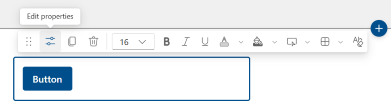
Lisage nupu tekst , mille soovite lehel kuvada.
Kinnitage toiming ripploendist. Vaikimisi avatakse teie sisestatud link. Lisateave täiendavate toimingutüüpide kohta
- Ava link (see on vaiketoimingutüüp)
- Copilot'i avamine SharePointis
- Power Automate'i voo käivitamine
Sisestage link väljale Link . Veenduge, et link algaks http://, https:// või mailtoga. Kui link on lisatud ilma nende protokollideta, lisatakse https:// teie eest.
Valige jaotises Joondus, kuidas soovite nupu lehe veerus joondada (vasakule, keskele või paremale).

Nupu kaudu Copilot'i avamine SharePointis
Märkus.
See toimingutüüp on saadaval ainult Nende kasutajate jaoks, kellel on SharePointis Copilot kehtiv litsents. Lisaks vajavad lehevaaturid nupu kuvamiseks ja kasutamiseks sama litsentsi. Litsentsimata kasutajad ei näe lehel seda nuppu.
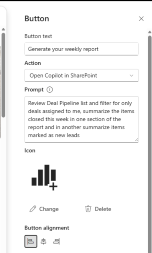
- Valige toimingu ripploendist käsk Ava Copilot SharePointis.
- Sisestage kohandatud viip, mis käivitatakse, kui litsentsitud kasutajad klõpsavad lehe nuppu.
- Salvestage leht ja saate klõpsata oma nuppu ning Coplot-paan avaneb kohandatud viibaga.
Power Automate'i voo käivitamine nupu abil
Märkus.
Lisateavet Power Automate'i voogude loomise ja käitamise kohta leiate artiklist SharePointi ja Power Automate'i kasutamine töövoogude koostamiseks.
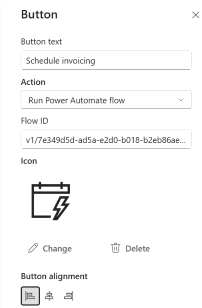
- Valige toimingu ripploendist Käivita Power Automate'i voog
- Kopeerige ja kleepige oma voo ID Power Automate'ist voo ID väljale Voo ID . Lisateavet leiate juhiseid voo ID hankimise kohta. See ei anna aluseks olevat voogu automaatselt ühiskasutusse ega anna teistele kasutajatele õigusi selle aluseks oleva voo käivitamiseks.
- Salvestage leht ja saate oma nuppu klõpsata ning avatakse voo külgpaneel, mis tagab, et ühendused on voo käivitanud kasutaja jaoks õigesti konfigureeritud, ja kinnitus voo käivitamiseks.
Nupu kohandamine
Vormindusriba avamiseks valige nupp. Koos standardse tekstivorminguga (fondi suurus, paks, kursiiv, allakriipsutus ja fondi värv) saate kohandada järgmisi nupu ilme suvandeid.
- Värvitäide: määrake nupu täitevärv (taust). Valige kujunduse värvide hulgast või Standard värvid või valige kindla värvi valimiseks Rohkem kohandatud värve. Kujunduse värvi taastamiseks valige Lähtesta vaikesätteks.
- Hõljukefekt: saate valida, kuidas nupp reageerib, kui keegi sellele osutab: Heledam või Tume.
- Äärisatribuudid: nupu äärised saate kujundada ja kujundada paani Äärised
- Kujund: Ümar, Nelinurkne, Pill või Ringikujuline.
- Kaal: ääri paksus (1px, 2px, 4px, 6px või 8px).)
- Laad: Ühtlane, Kriipsutatud, Punktdiagramm või Topelttäpsusega.
- Äärisvärv: kujunduse värvid, Standard värvid või Veel kohandatud värve.
- Lähtesta vaikesätteks: lähtestage ääris vaikesätteks.
- Kogu vormingu eemaldamine: eemaldage kogu kohandatud vorming ja taastage nupu vaikeilme.
Seotud teave
Saidi üldilme ja kujunduse muutmiseks lugege artiklit SharePointi saidi ilme muutmine.