
Kui lisate saidile uudse lehe, saate lisada ja kohandada lehe koosteüksusteks olevaid veebiosi. Selles artiklis kirjeldatakse faili ja meediumi veebiosa, mida varem nimetati dokumendi veebiosaks.
Faililehele faili lisamiseks saate kasutada failivaaturi veebiosa. Lisatavad failitüübid on Excel, Word, PowerPoint, Visio, PDF-failid, ruumiline mudeleid, videoid ja palju muud.
Märkus.
Rakenduses SharePoint 2019 on lisatavad failitüübid piiratud Word, Exceli ja PowerPointiga (eriti .doc, .docx, . xls, .xlsx, .pot, .potx, .ppt ja .pptx).
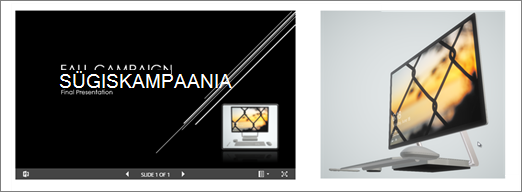
Faili lisamine
Kui te pole veel redigeerimisrežiimis, valige lehe paremas ülanurgas Redigeeri . Paremal asuva tööriistakasti (
 ) leidmine.
Valige Kuva kõik veebiosad ja seejärel valige või pukseerige failivaatur veebiosade loendist.
Valige viimatine fail või hankige fail oma saidilt, arvutist või lingilt. Kui teie ettevõte on määranud kinnitatud piltide komplekti, saate valida selle komplekti hulgast jaotises Teie organisatsioon.
Märkus.
- Veebiotsing kasutab Bingi pilte, mis kasutavad Creative Commonsi litsentsi. Enne pildi lisamist lehele tuleb selle litsents läbi vaadata.
- Kui olete SharePointi Haldus ja soovite teada, kuidas luua oma ettevõtte jaoks varateek, lugege teemat Ettevõtte varade teegi loomine.
Valige viimatine fail või sirvige, laadige üles või kasutage soovitud faili lisamiseks linki.
Märkus.
Files arvutist üles laaditud, talletatakse SiteAssetsi teegis kaustas, mis asub kaustas SitePages lehe nime all.
Soovi korral saate lisada kirjelduse veebiosa alla.
Täiendavate suvandite määramiseks (olenevalt failitüübi saadavusest) valige Redigeeri atribuute (
 ).
).
Näpunäide.
- Faili- ja meediumifailide veebiosa ei toeta pildifaile. Kui soovite siiski oma lehele pildi lisada, saate kasutada veebiosa Pildi kasutamine.
- .PDF failidest printimiseks peate klõpsama tööriistaribal nuppu Ava uues aknas , mis kuvatakse, kui libistate kursoriga üle avaldatud lehe vaaterežiimis. Seejärel saate printida brauseriaknast.
- Saate ühendada faili ja meediumi veebiosa dokumenditeegi veebiosaga ja kuvada failid dünaamiliselt selle põhjal, mida kasutaja dokumenditeegi veebiosas valib. Lisateavet leiate teemast Faili kuvamine selle põhjal, mida kasutaja dokumenditeegis valib (faili ja meediumi veebiosa ühendamine dokumenditeegi veebiosaga).