
Kui lisate saidile uudse lehe, saate lisada ja kohandada lehe koosteüksusteks olevaid veebiosi. Selles artiklis keskendutakse markdowni veebiosale.
Markdowni veebiosa abil saate lehele teksti lisada ja seda Markdown-keele abil vormindada.
Märkus.
- Mõned funktsioonid tehakse sihtväljaannete kavaga liitunud organisatsioonidele kättesaadavaks järk-järgult. See tähendab, et te ei pruugi seda funktsiooni veel näha või selle välimus võib spikriartiklites kirjeldatust erineda.
- Markdowni veebiosa pole SharePoint Server 2019 saadaval.
Markdowni veebiosa lisamine
Minge lehele, kuhu soovite markdowni veebiosa lisada.
Kui teie leht pole veel redigeerimisrežiimis, klõpsake lehe paremas ülanurgas nuppu Redigeeri . Paremal asuva tööriistakasti (
 ) leidmine.
Valige Kuva kõik veebiosad ja seejärel valige või lohistage veebiosade loendist markdown .
Alustage markdown-koodi sisestamist. Markdown-süntaksi viite kuvamiseks klõpsake veebiosa vasakus ülaservas nuppu Redigeeri atribuute (
 ).
).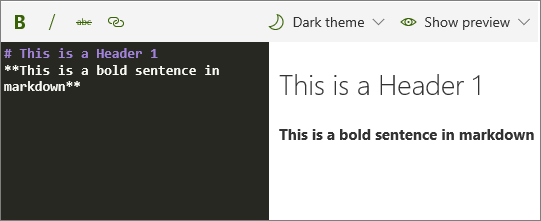
Tööriistaribal saate teha järgmist.
- Teksti kiireks vormindamiseks kasutage paks-, kursiiv- ja läbikriipsutusnuppe. Kui soovite rohkem vormindustüüpe, sisestage sobiv märgistussüntaks.
- Linginupu abil saate luua linke teistele lehtedele.
- Valige koodiakna jaoks hele või tume kujundus.
- Eelvaate kuvamine või peitmine.
Kui olete valmis, klõpsake lehe paremas ülanurgas nuppu Avalda .
Lisateavet selle veebiosa kasutatava markdowni kohta leiate Marked.js dokumentatsioonist.