
NB!
Vana OneDrive for Businessi sünkroonimisrakenduse (koos SharePoint Online’iga) tugi on lõppenud. Kui näete tegumiribal seda  ikooni, lugege lisateabe saamiseks seda artiklit .
Kui teie ettevõttel on Microsoft 365 töö- või koolitellimus või see kasutab SharePoint Server 2019 ja Teamsi, saate sünkroonida Microsoft SharePointi ja Teamsi failid arvutis oleva kaustaga. Nii saate töötada otse File Explorer ja pääseda failidele juurde isegi siis, kui töötate ühenduseta režiimis. Kui loote uuesti võrguühenduse, sünkroonitakse kõik nendes failides tehtud muudatused automaatselt.
Märkus.
Lisateavet macOS-is failide sünkroonimise kohta leiate teemast Failide sünkroonimine OneDrive'iga Mac OS X-is.
SharePointi teekides ja Teamsis olevate failide sünkroonimiseks on kaks võimalust. Saate lisada teekide ja kaustade otseteid OneDrive'i või kasutada dokumenditeegi nuppu Sünkrooni.
Mõlemad suvandid lubavad sisuliselt sama – kasutajad pääsevad Exploreris või Finderis juurde kohalikus arvutis olevatele failidele. OneDrive'i otseteede lisamise korral pääseb sisule juurde kõigis seadmetes, sünkroonimine aga on seotud konkreetse seadmega. Lisaks pakuvad OneDrive'i kiirklahvid täiustatud jõudlust võrreldes sünkroonimisnupu kasutamisega.
Võimalusel soovitame kasutada mitmekülgsema võimalusena OneDrive'i otseteid.
Sünkroonimise häälestamine
Valige brauserilehe vasakus ülanurgas Microsoft 365 rakendusekäiviti.
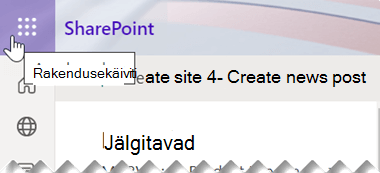
Valige avanevas menüüs SharePoint või Teams ja seejärel valige sait failidega, mida soovite sünkroonida.
Valige Dokumendid või liikuge alamkausta, mida soovite sünkroonida.
Valige Sünkrooni. (Selles arvutis sünkroonimise häälestamiseks peate seda tegema ainult üks kord arvutis. Pärast sünkroonimise häälestamist sünkroonitakse failid automaatselt.)
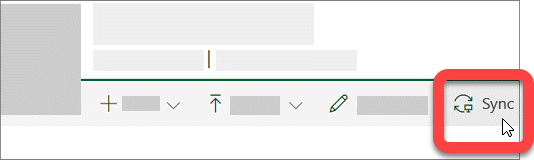
Kui brauser nõuab luba kasutada rakendust Microsoft OneDrive, siis kinnitage, et olete sellega nõus.
NB!
Kui kuvatakse kuva tekstiga "Millist teeki soovite sünkroonida?", pole teie sait häälestatud sünkroonima OneDrive'i sünkroonimisrakendus rakendusega. Kui olete oma asutuse IT-administraator, lugege artiklit Kasutajatel SharePointi failide uue OneDrive'i sünkroonimisrakendus rakendusega sünkroonimise lubamine. Kui te pole IT-administraator ja teie kuvad ei näe välja sellised, nagu selles artiklis, lugege artiklit SharePointi failide sünkroonimine OneDrive'i sünkroonimisrakendus rakendusega (Groove.exe) või pöörduge oma IT-osakonna poole.
Seejärel sünkroonitakse failid arvutis oleva kaustaga, millel on teie ettevõtte nimi (nt %userprofile%\Contoso). See kaust lisatakse automaatselt File Exploreris vasakpoolsele paanile. Te ei saa valida sünkroonimist mõne muu asukohaga.
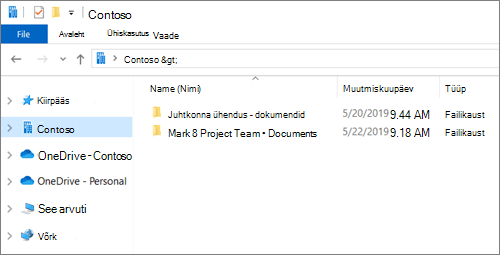
5. 5. Failide sünkroonimiseks mõnes muus arvutis avage see arvuti ja järgige neid juhiseid uuesti.
Märkus.
- Nüüd saate sünkroonida IRM-kaitsega SharePointi, Teamsi ja OneDrive'i faile oma töö- või koolikontoga. Kui sünkroonite praegu IRM-kaitsega asukohta eelmise OneDrive'i sünkroonimisrakendus rakenduse ülemineku abil, peatage esmalt selle sünkroonimisrakendusega sünkroonimine. Seejärel installige õiguste halduse teenuse (RMS) klientrakendus. Kui see on valmis, avage brauseris SharePointi või Teamsi asukoht või OneDrive ja alustage sünkroonimisrakendusega sünkroonimist, valige Sünkrooni.
- Kui näete File Exploreris sünkroonitud failidel lukuikooni, siis need failid on sünkroonitud kirjutuskaitstuna. Teil ei pruugi olla õigust faile redigeerida või nõuab teek väljamöllimist või on nõutud veerud või metaandmed. Kui muudate arvutis olevaid faile, siis muudatusi ei sünkroonita. Õiguste saamiseks pöörduge oma administraatori poole.
- OneNote'i märkmikke ei saa oma arvutis ühelt saidilt teisele teisaldada ja kui teisaldate muid Office'i faile ühelt saidilt teisele, läheb versiooniajalugu kaotsi. Office'i failide teisaldamiseks minge saidile ja kasutage käsku Teisalda või kopeeri asukohta.
- Kui saidi nimi sisaldab märki ":", mida Windowsi kaustanimedes ei toetata, ei saa saidi faile sünkroonida.
- Kui kasutasite eelmist OneDrive'i töö- või koolisünkroonimisrakenduse jaoks, võib sünkroonitud kaustade kaustastruktuur sünkroonimisrakendusega sünkroonimise alustamisel muutuda. Windowsi varasemate versioonidega arvutites, kus kasutasite eelmist OneDrive'i sünkroonimisrakendus rakendust, võidakse File Explorer jaotises Lemmikud kuvada vana SharePointi või Teamsi kaust. Täiendava SharePointi või Teamsi kausta eemaldamiseks paremklõpsake ja valige Eemalda.
Sünkroonimissätete muutmine
Saidiga sünkroonitavate kaustade muutmiseks või kõigi saidi failide sünkroonimise lõpetamiseks täitke järgmisi juhiseid.
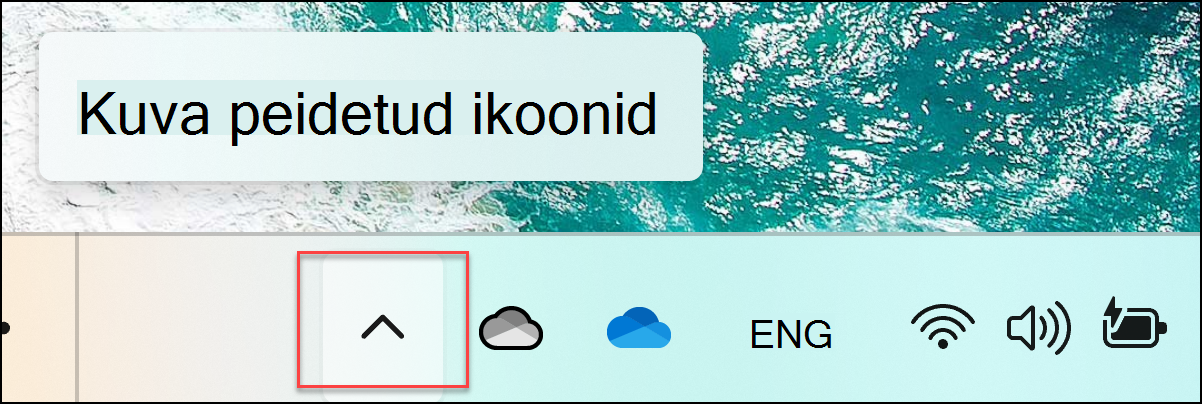
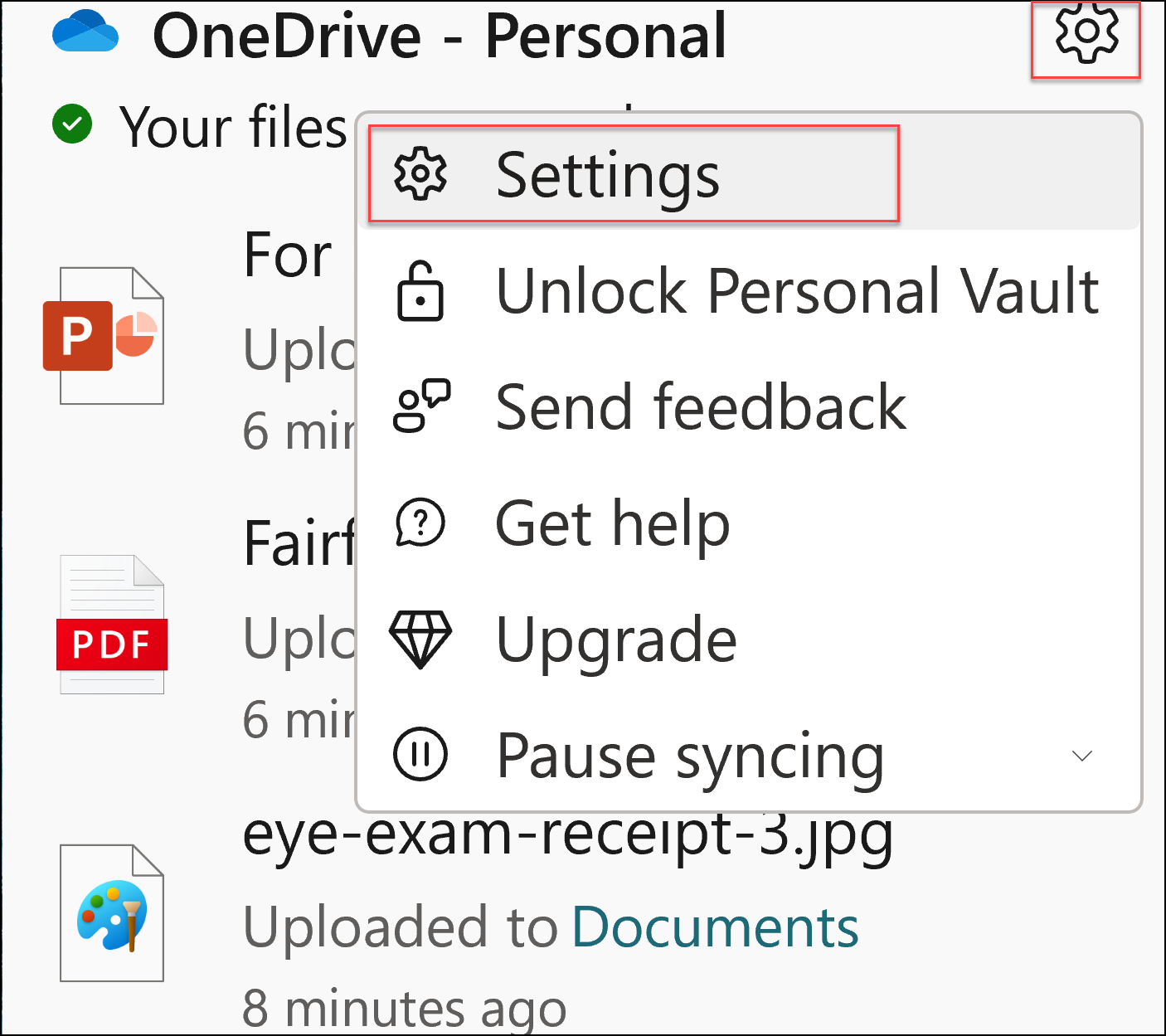
Valige Windowsi tegumiriba olekualal sinine OneDrive'i pilveikoon.

(Võimalik, et peate valima OneDrive'i ikooni kuvamiseks olekuala kõrval. Kui ikooni olekualal ei kuvata, ei pruugi OneDrive töötada. Valige Start, sisestage otsinguväljale OneDrive ja seejärel valige otsingutulemitest OneDrive.)
Valige
 >Sätted.
Kõigi sünkroonitavate saitide loendi kuvamiseks valige vahekaart Konto .
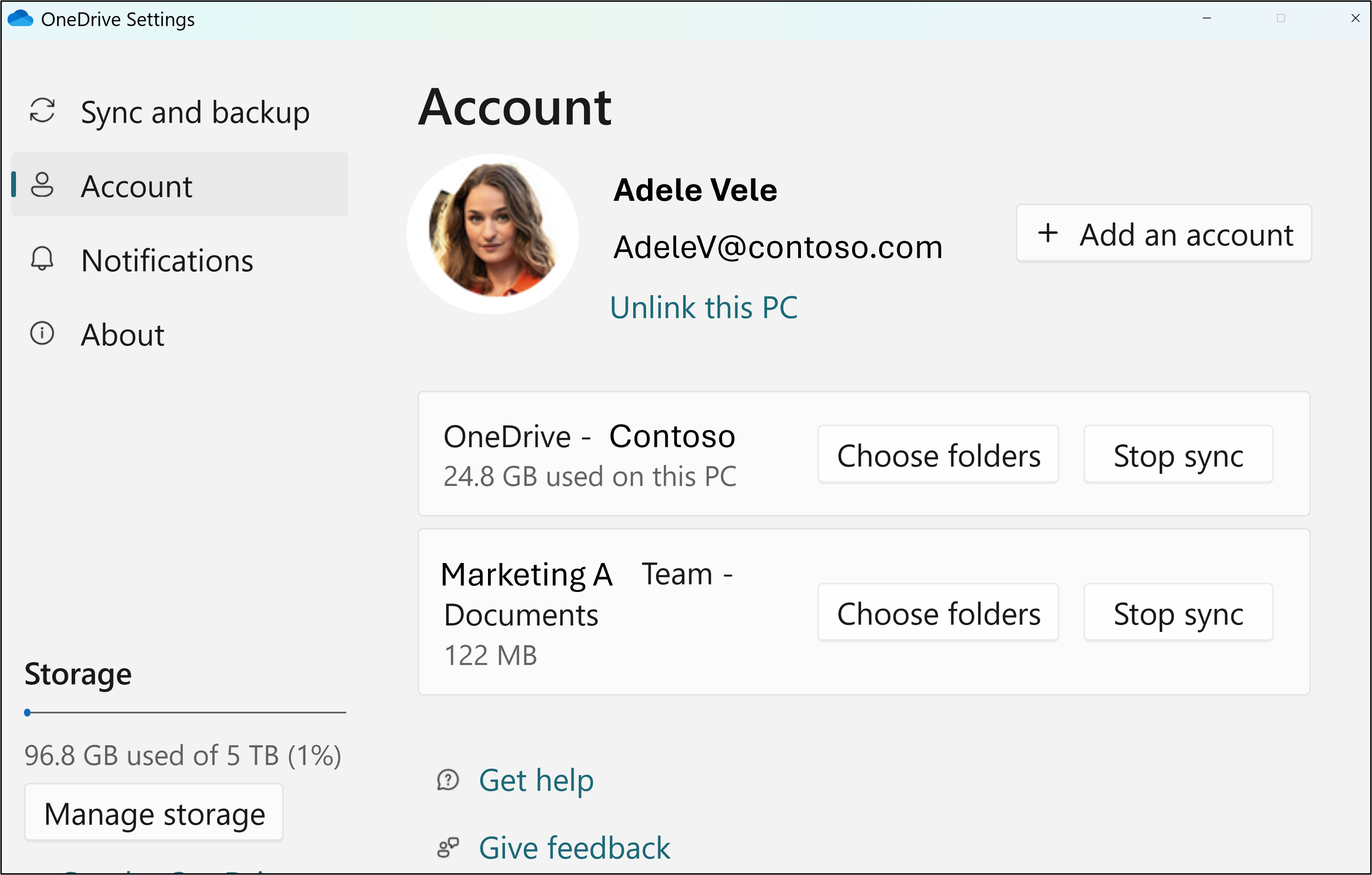
Sünkroonitavate kaustade muutmiseks valige käsk Vali selle teegi kaustad ja seejärel valige kaustad, mida soovite sünkroonida. Saidi sünkroonimise peatamiseks valige saidi kõrval Käsk Peata sünkroonimine . (Failide koopiad jäävad teie arvutisse. Soovi korral saate need kustutada.)
Lisateave
Kas vajate rohkem abi?

|
Tootetoe poole pöördumine Microsofti konto ja tellimustega seotud abi saamiseks külastage lehte Konto & Arveldusspikker. Tehnilise toe saamiseks avage Microsofti toe poole pöördumine, sisestage probleem ja valige Kasutajaabi. Kui vajate endiselt abi, valige juhiste saamiseks ja parima suvandini jõudmiseks Võtke ühendust kasutajatoega. |
|---|---|

|
Administraatorid Administraatorid peaksid vaatama OneDrive'i administraatorite võiOneDrive'i tehnikakogukonna spikrit või võtma ühendust Microsoft 365 ettevõtteversiooni toega. |