
Viimati värskendatud 31. märtsil 2025
PROBLEEM
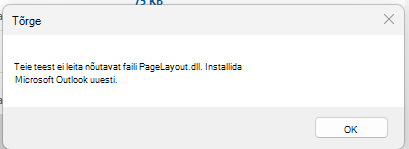
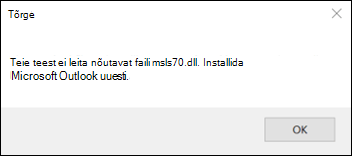
Pärast hiljutiste värskenduste installimist võidakse Outlooki, Word või muude Office'i rakenduste käivitamisel kuvada üks või mitu järgmistest tõrketeadetest.
- "Teie teest ei leita nõutavat faili pagelayout.dll. Installige Microsoft Outlook uuesti."
- "Teie teest ei leita nõutavat faili msls70.dll. Installige Microsoft Outlook uuesti."
OLEK: LAHENDATUD
Office'i meeskond muutis probleemi leevendamiseks versiooni 2504 järku 18730.20000. Jälgige värskenduste ajalugu järgu kättesaadavuse jaoks, Microsoft 365 rakendused värskenduste ajalugu (loetletud kuupäeva järgi).
See probleem võib ilmneda juhul, kui Office'i versioon ei vasta Office'i kanalile. See probleem võib ilmneda näiteks siis, kui olete kuupõhises ettevõttekanalis, kuid Office'i rakenduse versioon on esmavärskenduskanali versioon. Veenduge, et sisselülitatav kanal vastaks versioonile, mis kuvatakse selle kanali värskenduste ajaloo Microsoft 365 rakendused värskenduste ajaloos (loetletud kuupäeva järgi). Office'i versiooni vaatamiseks avage Word ja valige fail, konto jaotises Teave Word. Kui versioonilahknevus on ilmnenud, siis on probleem juurutamise konfiguratsiooniga. Kui kasutate Intune, veenduge, et kasutaja arvutis olev Office'i versioon ja järk vastaks kanalile ja järgule, mida kavatsete kasutajal kasutada.
Kohene lahendus on minna üle Kanalile, mis vastab Office'i järgule. Seda probleemi võib leevendada Office'i desinstallimine ja uuesti installimine. Kui vajate probleemi lahendamisel abi, avage tugiteenusejuhtum Office'i juurutamise tugimeeskonnas.
Kui olete lahendatud versioonijärgus ja näete endiselt probleeme, koguge office'i logid ja alltoodud failiteave ning jagage neid oma tugitehnikuga.
- Sulgege kõik Office'i rakendused ja seejärel tihendage logid selles kataloogis ja lisage oma tugiteenusejuhtumisse:Logid: %temp%/diagnostics.
- Laadige Microsoft 365 rakendused juurutamise logi koguja alla Microsofti ametlikust allalaadimiskeskusest. Pärast allalaadimist ekstraktige see kausta, käivitage see ja lisage pakitud logid tugiteenuse juhtumile.
- Jäädvustamine Word versiooni üksikasjade kuvatõmmis. Avage see kaust: C:\Program Files\Microsoft Office\root\Office16. Otsige ülesWinword.exe, paremklõpsake seda ja valige Atribuudid, seejärel valige Üksikasjad ja tehke tugijuhtumile lisamiseks kuvatõmmis.
- Jäädvustamine kuvatõmmismsls70.dll ja pagelayout.dll versiooni üksikasjadest samas kaustas, nagu on märgitud 3. juhises, ja lisage tugiteenuse juhtumile. Mõnel juhul ei pruugi see versioon olla loendis, kuid soovime siiski seda teavet näha. Kui faile selles kaustas pole, tuleb need märkida.
Lisateavet selle probleemi kohta leiate vastuste foorumilõimest Enamik meie kasutajaid saab Outlookis korduvaid msls70.dll tõrkeid.
Lisaressursid
Office'i diagnostikalogifailide ülevaade
Veel ressursse
 Küsige asjatundjatelt
Saate ühendust võtta asjatundjatega, arutleda Outlooki värskeimate uudiste, värskenduste ja heade tavade teemal ning lugeda meie ajaveebi.
 spikker
Saate esitada küsimusi ning leida probleemidele lahendusi tugitöötajate, tippspetsialistide, tehnikute ja teiste Outlooki kasutajate abil.
 Uue funktsiooni soovitamine
Meil on alati hea meel teie soovituste ja tagasiside üle! Jagage oma ideid. Me kuulame.
Lisateave
Outlooki PC-arvuti versiooni hiljutiste probleemide parandused või ajutised lahendused