
Viimati värskendatud 10. juunil 2024
Probleem
Rakendused on juba aastaid kasutanud põhiautentimist serverite, teenuste ja API lõpp-punktidega ühenduse loomiseks. Elementaarautentimine tähendab lihtsalt, et rakendus saadab iga taotlusega kasutajanime ja parooli ning seda identimisteavet talletatakse või salvestatakse sageli ka kasutaja seadmesse. Tavapäraselt on elementaarautentimine enamikus serverites või teenustes vaikimisi lubatud ja seda on lihtne häälestada. Kuigi elementaarautentimine oli tol ajal standardne, lihtsustab elementaarautentimine ründajate jaoks kasutaja identimisteabe jäädvustamist, mis suurendab ohtu, et varastatud identimisteavet kasutatakse uuesti muude lõpp-punktide või teenuste vastu.
Elementaarautentimine on aegunud valdkonna standard. Selle ohud on suurenenud ainult aja jooksul ja me oleme juba tauninud põhiautentimist paljude toodete üleselt. Lisateavet leiate artiklist Turvalisuse parandamine – koos. On olemas paremaid ja tõhusamaid kasutajate autentimise alternatiive.
Ülemineku ajaskaala
11. juuni 2024
- Põhiautentimise toe lõppemise ajaskaala edastamine
2024. aasta juuni lõpp
- Outlook account actively using Basic Authentication contacted via email
16. september 2024
- Elementaarautentimine pole enam ühelegi Outlooki kontole juurdepääsuks saadaval
Elementaarautentimise vahekogemus
Kuni 16. septembrini võivad kasutajad, kes logivad sisse Outlook.com põhiautentimise kaudu, kuvada Outlookis ja muudes muude tootjate meilirakendustes korduvaid parooliviipasid. See on teadaolev probleem. Pärast 16. septembrit ei saa kasutajad, kes proovivad oma Microsofti kontosid põhiautentimise kaudu ühendada, seda teha.
Soovitatavad kasutajatoimingud
Eelseisva põhiautentimise kasutuselt kõrvaldamise ettevalmistamisel saavad kasutajad oma kontosid modernautentimise kasutamiseks värskendada.
Kui kasutate Rakendust Outlook for Windows, tehke järgmist.
Outlook toetab modernautentimist kõigis praegustes Microsoft 365 tellimuse SKU-des ja Outlook 2021 LTSC-s (mis tahes SKU-s, mille järk on 11601.10000 või uuem), kui loote otseühenduse Outlook.com. Kui teie Outlook on konfigureeritud pop- või IMAP-protokolli abil Outlook.com ühendust looma, siis modernautentimist ei toetata. See tähendab, et kui elementaarautentimine on täielikult taunitud, ei loo see enam ühendust. Selle stsenaariumi puhul on teil mitu võimalust.
1. võimalus: hankige uuem Outlooki meilirakendus, mis toetab modernautentimist
Kui teie Outlooki klientrakendus ei toeta modernautentimist, peate ülema uusimale versioonile ja seejärel installima Outlook.com Synci abil. Saate osta uue Outlooki litsentsi, kasutada Microsoft 365 tellimuses sisalduvat Outlooki või laadida tasuta alla Rakenduse Outlook for Windows.
2. võimalus: aktiveerige Outlook.com/Exchange sünkroonimine
POP/IMAP-i ja SMTP kasutamise asemel looge uus Outlooki töölauaprofiil ja lisage Outlook.com konto automaatse konfigureerimise abil, mis lisab modernautentimisega konto. Selleks kasutage järgmisi juhiseid.
- Saate luua uue Outlooki töölauaprofiili. Lisateavet leiate artiklist Outlooki profiili loomine.
- Lisage oma Outlook.com konto. Lisateavet leiate artiklist Meilikonto lisamine Outlooki.
Järgmised Outlooki töölauarakenduse versioonid ei toeta Outlook.com modernautentimist: Outlook 2007, Outlook 2010, Outlook 2013, Outlook 2016 MSI, Outlook 2019 LTSC. Outlooki töölauaversiooni väljaanne, mille versioon on väiksem kui 11601.10000, ei toeta Outlook.com modernautentimist.
Outlooki rakendused on tasuta saadaval ja neid saab alla laadida otse Windowsi Microsoft Store'ist, Maci App Store, iOS-i App Store või Google Play poest.
Pärast uue meilirakenduse allalaadimist lisage oma kontod ja need kõik konfigureeritakse nii, et need kasutavad modernautentimist ja sünkroonitakse õigesti, aidates neid kaitsta.
Kui kasutate Mozilla Thunderbirdi:
Mozilla Thunderbird toetab modernautentimist ja soovitatav on neid sätteid kindlasti kasutada. Kõik Thunderbirdile lisatavad kontod häälestatakse nüüd automaatselt, kasutades õigeid sätteid. Teil on järgmised võimalused.
1. võimalus: praeguste sätete värskendamine
Thunderbirdi serverisätete muutmine:
- Valige ≡>Konto sätted.
- Valige vasakpaanil oma Outlook.com või Hotmail.com konto serverisätted .
- Valige väljal Autentimismeetodväärtus OAuth2 (tavaparooli asemel).
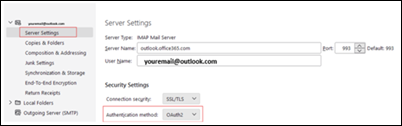
Muutke Thunderbirdi autentimisviisi sõnumite saatmiseks (SMTP):
- Valige ≡>Konto sätted.
- Valige vasakpoolsel paanil Outgoing Server (SMTP) (Väljamineva meili server (SMTP)).
- Valige parempoolsel paanil oma Microsofti konto ja seejärel valige Redigeeri... .
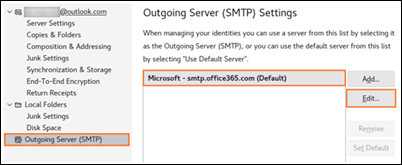
- Valige väljal Autentimismeetodväärtus OAuth2 (tavaparooli asemel).
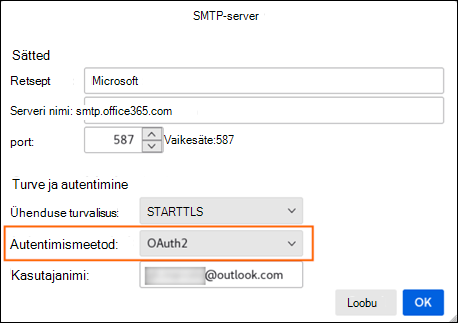
- Muudatuste salvestamiseks klõpsake nuppu OK.
2. võimalus: eemaldage praegune konto ja lisage uuesti
Kui eemaldate Oma praeguse konto Thunderbirdist ja lisate selle siis uuesti, tuvastatakse õiged sätted ja peate lihtsalt sisse logima, et olla modernautentimise ja õigete serverisätetega õigesti konfigureeritud.
Kui kasutate Apple Maili, tehke järgmist.
Kui häälestate konto Outlook.com, toetab Apple Mail vaikimisi modernautentimist. Kui kasutate Apple Maili ja teile kuvatakse parooliviibad või ühendusetõrked, toimub see tõenäoliselt seetõttu, et teie konto on konfigureeritud elementaarautentimiseks. Probleemi leevendamiseks eemaldage konto ja lisage see Outlook.com.
- Avage Sätted>Meilikontod>.
- Puudutage meilikontot, mille soovite iPhone'ist eemaldada, ja seejärel puudutage käsku Kustuta konto. Lisateavet leiate artiklist Meilikontode lisamine ja eemaldamine iPhone'is.
Lisage oma konto uuesti Apple Maili:
- Avage Sätted > Meil.
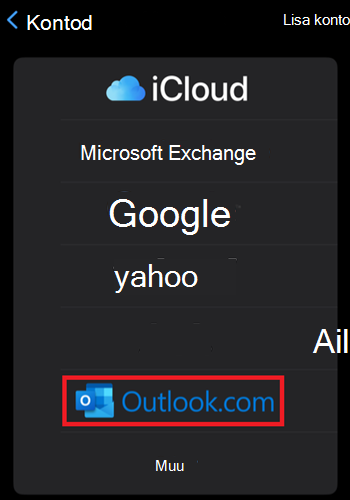
- Puudutage valikut Kontod ja seejärel käsku Lisa konto.
- Valige dialoogiboksis Konto lisamine nupp Outlook.com.
Kui konto eemaldamine ja uuesti lisamine probleemi ei lahenda, tehke järgmist.
- Eemaldage konto uuesti.
- Avage Settings>Safari ja puudutage nuppu Clear History and Website Data (Tühjenda ajalugu ja veebisaidi andmed).
- Taaskäivitage iPhone.
- Lisage konto uuesti ja jätkake Outlook.com konto sisselogimisvooga.
Kui kasutate mõnda muud meilirakendust, tehke järgmist.
Kontrollige alati konto lisamise juhiseid, et otsida Outlook.com ja kasutada seda, kui see suvand on saadaval. Kui Outlook.com pole võimalik, võtke ühendust rakenduse toega ja veenduge, et need toetaksid MODERNautentimist EAS-i, POP-i, IMAP-i ja SMTP-ga.
Kui rakendus ei toeta modernautentimist, on soovitatav Outlook alla laadida. Meeldetuletusena saavad kõik kasutajad Outlooki tasuta alla laadida ja see töötab enamiku meiliteenustega. Outlooki saab alla laadida otse Windowsi Microsoft Store'ist, Maci App Store, iOS-i App Store või Google Play poest.
Kui vajate täiendavat tuge või küsimusi, külastage Answeri foorumilõimeMicrosoft Community kogukonnafoorumit.
Veel ressursse
 Küsige asjatundjatelt
Saate ühendust võtta asjatundjatega, arutleda Outlooki värskeimate uudiste, värskenduste ja heade tavade teemal ning lugeda meie ajaveebi.
 spikker
Saate esitada küsimusi ning leida probleemidele lahendusi tugitöötajate, tippspetsialistide, tehnikute ja teiste Outlooki kasutajate abil.
 Uue funktsiooni soovitamine
Meil on alati hea meel teie soovituste ja tagasiside üle! Jagage oma ideid. Me kuulame.
Lisateave
Outlooki PC-arvuti versiooni hiljutiste probleemide parandused või ajutised lahendused