
Viimati värskendatud 11. märtsil 2019
PROBLEEM
Outlooki otsing ei pruugi POP-, IMAP- või Exchange’i kontode korral otsingutulemeid tagastada ning teile võidakse kuvada järgmine tõrketeade:
- „Otsing on aeglane, kuna Outlooki otsingu konfiguratsiooniga on probleem.“
Lisaks korratakse selle tõrkega sündmusevaaturi rakenduse logis sündmust ID 3083.
- Logi nimi: Rakendus
- Allikas: Microsoft-Windows-Search
- Kuupäev:
- Sündmuse ID: 3083
- Ülesande kategooria: Andmekoguja
- Tase: Tõrge
- Märksõnad: Klassikaline
- Kirjeldus: Protokolliohjurit Mapi16 ei saa laadida. Tõrke kirjeldus: Määratud moodulit ei leitud. (HRESULT: 0x8007007e).
OLEK: AJUTINE LAHENDUS
Peate teadma, kui teil on installitud 32-bitine või 64-bitine Outlooki versioon. Selleks avage Outlook ja klõpsake valikut Faili>Office'i konto>Teave Outlooki kohta.
Valige allpool vastavalt oma versioonile sobiv suvand.
Tõrkeotsingutoimingud 32-bitise Office‘i jaoks
NB!
Järgmiseid juhiseid järgides saate registrit muuta. Kui muudate registrit valesti, võivad ilmneda tõsised probleemid. Palun veenduge, et järgite neid juhiseid väga hoolikalt. Täiendava turbe jaoks varundage kindlasti register, enne selle muutmist. See võimaldab registri probleemide korral taastada. Registri varundamise ja taastamise kohta leiate lisateavet artiklist Windowsi registri varundamine ja taastamine.
Paremklõpsake Windowsis nuppu Start ja valige seejärel Käivita. Tippige väljale Ava: käsk regedit ja klõpsake siis nuppu OK. Avaneb registriredaktor.
Veenduge, et on olemas järgmised registrivõtmed.
- HKEY_CLASSES_ROOT\Wow6432Node\CLSID\{F8E61EDD-EA25-484e-AC8A-7447F2AAE2A9}
- HKEY_LOCAL_MACHINE\SOFTWARE\Wow6432Node\Classes\CLSID\{F8E61EDD-EA25-484e-AC8A-7447F2AAE2A9}
Kustutage järgmised registrivõtmed.
- HKEY_CLASSES_ROOT\CLSID\{F8E61EDD-EA25-484e-AC8A-7447F2AAE2A9}
- HKEY_LOCAL_MACHINE\SOFTWARE\Classes\CLSID\{F8E61EDD-EA25-484e-AC8A-7447F2AAE2A9}
Sulgege Outlook.
Taaskäivitage Windows.
Avage Outlook ja oodake, kuni indekseerimine on lõpule viidud. Selleks võib kuluda mitu tundi.
Märkus.
Kui kasutasite Windowsi töölauaotsingu teenuse keelamiseks Outlookis ajutist lahendust, peaksite teenuse uuesti lubama. Selleks avage registriredaktor, minge lehele HKEY_LOCAL_MACHINE\SOFTWARE\Policies\Microsoft\Windows\Windows Search ja määrake registrivõtme PreventIndexingOutlook väärtuseks 0 (null) ja klõpsake seejärel nuppu OK
Tõrkeotsingutoimingud 64-bitise Office‘i jaoks
NB!
Järgmiseid juhiseid järgides saate registrit muuta. Kui muudate registrit valesti, võivad ilmneda tõsised probleemid. Palun veenduge, et järgite neid juhiseid väga hoolikalt. Täiendava turbe jaoks varundage kindlasti register, enne selle muutmist. See võimaldab registri probleemide korral taastada. Registri varundamise ja taastamise kohta leiate lisateavet artiklist Windowsi registri varundamine ja taastamine.
Paremklõpsake Windowsis nuppu Start ja valige seejärel Käivita. Tippige väljale Ava: käsk regedit ja klõpsake siis nuppu OK. Avaneb registriredaktor.
Veenduge, et on olemas järgmised registrivõtmed.
- HKEY_CLASSES_ROOT\CLSID\{F8E61EDD-EA25-484e-AC8A-7447F2AAE2A9}
- HKEY_LOCAL_MACHINE\SOFTWARE\Classes\CLSID\{F8E61EDD-EA25-484e-AC8A-7447F2AAE2A9}
Kustutage järgmised registrivõtmed.
- HKEY_CLASSES_ROOT\Wow6432Node\CLSID\{F8E61EDD-EA25-484e-AC8A-7447F2AAE2A9}
- HKEY_LOCAL_MACHINE\SOFTWARE\Wow6432Node\Classes\CLSID\{F8E61EDD-EA25-484e-AC8A-7447F2AAE2A9}
Sulgege Outlook.
Taaskäivitage Windows.
Avage Outlook ja oodake, kuni indekseerimine on lõpule viidud. Selleks võib kuluda mitu tundi.
Märkus.
Kui kasutasite Windowsi töölauaotsingu teenuse keelamiseks Outlookis ajutist lahendust, peaksite teenuse uuesti lubama. Selleks avage registriredaktor, minge lehele HKEY_LOCAL_MACHINE\SOFTWARE\Policies\Microsoft\Windows\Windows Search ja määrake registrivõtme PreventIndexingOutlook väärtuseks 0 (null) ja klõpsake seejärel nuppu OK
Kui probleem ei lahene ka pärast registrivõtmete kustutamist, kasutage seda ajutist lahendust.
Probleemi lahendamiseks saate keelata Windowsi töölauaotsingu, mille järel Outlook kasutab oma sisseehitatud otsingufunktsiooni. Sisseehitatud otsingufunktsioon kuvab järgmise teatise, et teavitada teid sellest, et Windows Search teenuseid ei kasutata.
- Otsing on aeglane, kuna rühmapoliitika tõttu on teenus Windows Search välja lülitatud.

Windowsi töölauaotsingu teenuse keelamiseks Outlookis tehke järgmist.
NB!
Järgmiseid juhiseid järgides saate registrit muuta. Kui muudate registrit valesti, võivad ilmneda tõsised probleemid. Palun veenduge, et järgite neid juhiseid väga hoolikalt. Täiendava turbe jaoks varundage kindlasti register, enne selle muutmist. See võimaldab registri probleemide korral taastada. Registri varundamise ja taastamise kohta leiate lisateavet artiklist Windowsi registri varundamine ja taastamine.
Paremklõpsake Windowsis nuppu Start ja valige seejärel Käivita. Tippige väljale Ava: käsk regedit ja seejärel valige OK. Avaneb registriredaktor.
Leidke registrist järgmine alamvõti ja seejärel klõpsake seda.
- HKEY_LOCAL_MACHINE\SOFTWARE\Policies\Microsoft\Windows
Valige Redigeeri>uut>võtit ja pange uuele võtmele nimi Windows Search.
Valige uus Windows Searchi klahv.
Valige Redigeeri>Uus>DWORD-väärtus.
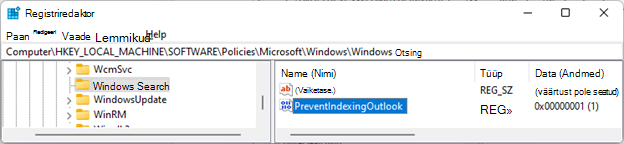
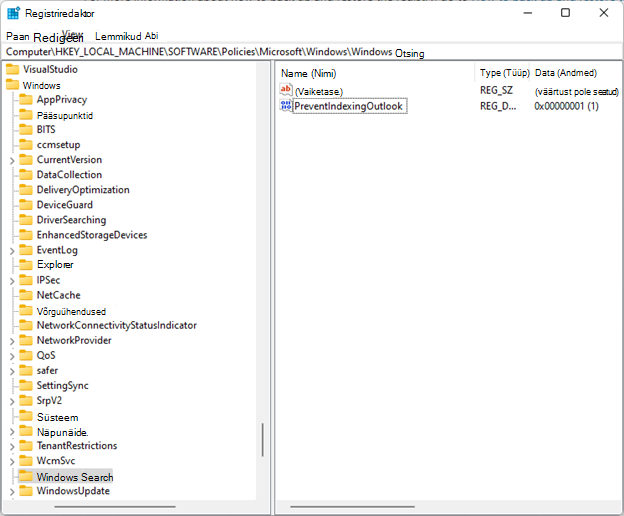
Tippige DWORD-i nimeks PreventIndexingOutlook ja vajutage sisestusklahvi (Enter).
Paremklõpsake valikut PreventIndexingOutlook ja seejärel valige Käsk Muuda.
Tippige väljale Value data (Väärtuseandmed) registrikirje lubamiseks väärtus 1 ja seejärel valige OK.
Sulgege registriredaktor ja taaskäivitage Outlook.
Märkus.
Sätte PreventIndexingOutlook keelamiseks tippige väärtus 0 (null) ja klõpsake nuppu OK.
Veel ressursse
 Küsige asjatundjatelt
Saate ühendust võtta asjatundjatega, arutleda Outlooki värskeimate uudiste, värskenduste ja heade tavade teemal ning lugeda meie ajaveebi.
 spikker
Saate esitada küsimusi ning leida probleemidele lahendusi tugitöötajate, tippspetsialistide, tehnikute ja teiste Outlooki kasutajate abil.
 Uue funktsiooni soovitamine
Meil on alati hea meel teie soovituste ja tagasiside üle! Jagage oma ideid. Me kuulame.
Lisateave
Outlooki PC-arvuti versiooni hiljutiste probleemide parandused või ajutised lahendused