
Viimati värskendatud 26. märtsil 2020
PROBLEEM
Pärast hiljutist muudatust kuvatakse Outlookis SharePointi dokumenditeegiga ühenduse loomisel tõrge.
See dialoogiboks kuvatakse siis, kui valite SharePointi loendist või dokumenditeegist käsu Loo ühendus Outlookiga.
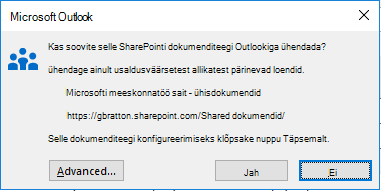
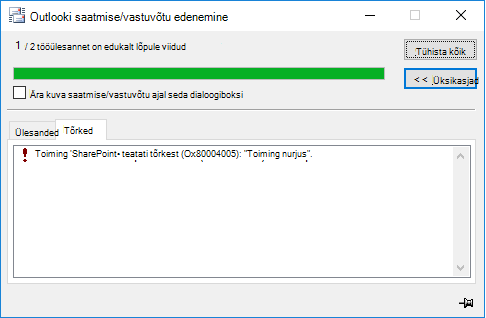
Kui olete ülaltoodud dialoogis valinud Jah, kuvatakse järgmine tõrketeade:
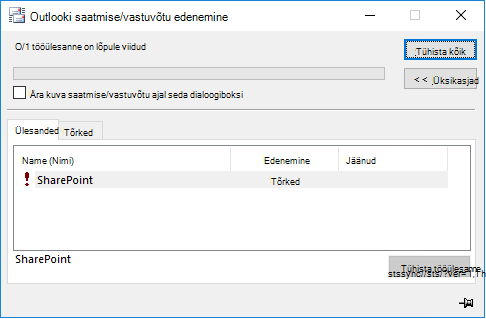
"Tööülesanne SharePoint" teatas tõrkest (0x80004005): "Toiming nurjus".
Märkus.
Ülaltoodud tõrked ilmnevad ka siis, kui valite Outlooki SharePointi loendites juba ühendatud dokumenditeegi jaoks kausta Värskenda.
OLEK: AJUTINE LAHENDUS
See probleem ilmnes pärast hiljutist muudatust Outlookiga sünkroonitud SharePointi dokumentide ühenduseta redigeerimise funktsiooni amortiseerimiseks. Vastavalt selle muudatuse juhistele on soovitatav sünkroonida SharePointi teegid arvutiga OneDrive'i abil.
Pikemaajaline Outlooki funktsioon SharePointi dokumenditeegiga ühenduse loomiseks on iganenud. Kui teil on dokumentide OneDrive'i migreerimise ajal vaja seda funktsiooni kasutada, saate määrata probleemi lahendamiseks registrivõtme.
NB!
Järgmiseid juhiseid järgides saate registrit muuta. Kui muudate registrit valesti, võivad ilmneda tõsised probleemid. Seetõttu veenduge, et järgite neid juhiseid väga hoolikalt. Täiendava kaitse saamiseks varundage register enne selle muutmist. See võimaldab registri probleemide korral taastada.
HKEY_CURRENT_USER\Software\Microsoft\Office\Common\Offline\Options
DWORD: CheckoutToDraftsEnabled
Väärtus: 1
Paremklõpsake Windowsis nuppu Start ja valige seejärel Käivita. Tippige väljale Ava: käsk regedit ja seejärel valige OK. Avaneb registriredaktor.
Leidke registrist järgmine alamvõti ja seejärel klõpsake seda.
- HKEY_CURRENT_USER\Software\Microsoft\Office\Common\Offline\Options
Valige klahv Suvandid.
Klõpsake käsku Redigeeri>uut>DWORD-väärtust.
Tippige DWORD-i nimeks CheckoutToDraftsEnabled ja vajutage sisestusklahvi (Enter).
Paremklõpsake käsku CheckoutToDraftsEnabled ja seejärel klõpsake käsku Muuda.
Tippige registrikirje lubamiseks väljale Väärtuseandmed väärtus 1 ja seejärel klõpsake nuppu OK.
Sulgege registriredaktor ja taaskäivitage Outlook.
Veel ressursse
 Küsige asjatundjatelt
Saate ühendust võtta asjatundjatega, arutleda Outlooki värskeimate uudiste, värskenduste ja heade tavade teemal ning lugeda meie ajaveebi.
 spikker
Saate esitada küsimusi ning leida probleemidele lahendusi tugitöötajate, tippspetsialistide, tehnikute ja teiste Outlooki kasutajate abil.
 Uue funktsiooni soovitamine
Meil on alati hea meel teie soovituste ja tagasiside üle! Jagage oma ideid. Me kuulame.
Vt ka
Outlook for Windowsi hiljutiste probleemide parandused või ajutised lahendused