
Viimati värskendatud 13. septembril 2022
PROBLEEM
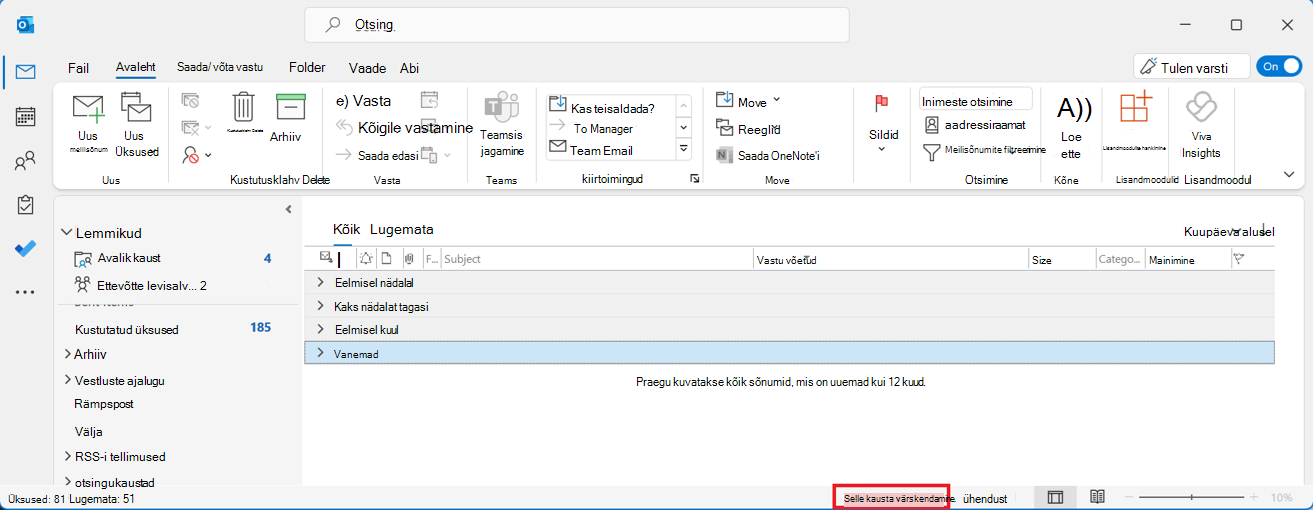
Ühispostkastide automaatne värskendamine lõpetatakse. Outlooki töölauarakenduse alumisel ribal kuvatakse ühispostkasti olekuna "Selle kausta värskendamine".
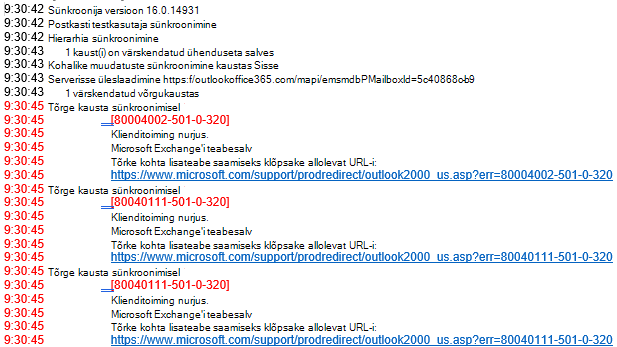
Lisaks saate kinnitada, et see on probleem, kui vaatate Outlooki profiili esmase Exchange'i konto kausta Sünkroonimisprobleemid . Sünkroonimisprobleemi sünkroonimise logis kuvatakse järgmised tõrked.
Sellele probleemile on omistatud täiendavaid sümptomeid. Teil võib esineda ükskõik milline sümptomeid ükshaaval või kombinatsioonis teiste sümptomitega. Mõned muud sümptomid on järgmised.
Saate kättetoimetamatuse aruandeid (NDR-id), sh koosolekukutsele vastamisel.
„Seda sõnumit ei saanud saata. Teil pole õigust määratud kasutaja nimel sõnumit saata."
Tõrge on [0x80070005-0x000004dc-0x00000524].
Ühiskasutatava Calendar valimisel kuvatakse tõrketeade "Kaustakomplekti ei saa avada" ja Calendar pole valitud.
Võrgus Arhiiviteenus võrgukaustadele Arhiiviteenus juurdepääsu korral ei kuvata eeldatud kaustu ega esmase postkasti andmeid.
See probleem algas versiooniga 2202 (järk 14931.20604), mis anti esimest korda välja poolaastapõhises värskenduskanalis 12. juulil 2022. Ülalpool loetletud sümptomid näitavad, et probleem mõjutab teid. Profiili tuvastamiseks pole automatiseeritud viisi rikutud olekus.
OLEK: LAHENDATUD
26. juulil 2022 tehti teenuses muudatus probleemi lahendamiseks. Muudatus takistab uusi esinemiskordi, kuid ei paranda tagasiulatuvalt katkiseid profiile. Sellele uuele esinemiskorrale viidatakse teenuse seisundi armatuurlaual kui EX405904.
9. augustil 2022 lisati Outlooki töölauaversiooni 9. augusti 2022 versioonile 2202 muudatus, et tagada paranduse esmane kaasamine versioonile 2202 Semi-Annual ettevõttekanali versioonile 2202 üleminekul versioonile 2202 (järk 14931.20660)
Märkus.
Selle probleemi varasem esinemine 2022. aasta veebruaris lahendati teenuse muudatusega 24. veebruaril 2022.
Kui teil on ülal kuvatud katkenud olek ja soovite jätkata, saate probleemi lahendamiseks luua uue Outlooki profiili: Outlooki profiili loomine.
Kui te ei soovi uut Outlooki profiili luua, on võimalik, et saate rikete praegusest profiilist kustutada. Rikete eemaldamiseks oma profiililt tehke järgmist.
NB!
Järgmiseid juhiseid järgides saate registrit muuta. Kui muudate registrit valesti, võivad ilmneda tõsised probleemid. Palun veenduge, et järgite neid juhiseid väga hoolikalt. Täiendava turbe jaoks varundage kindlasti register, enne selle muutmist. See võimaldab registri probleemide korral taastada. Registri varundamise ja taastamise kohta leiate lisateavet artiklist Windowsi registri varundamine ja taastamine.
- Paremklõpsake Windowsi nuppu Start, valige Käivita, tippige Regedit ja seejärel vajutage sisestusklahvi (Enter).
- Liikuge järgmise registritee juurde: Computer\HKEY_CURRENT_USER\Software\Microsoft\Office\16.0\Outlook\Profiles
- Otsige üles selle profiili Outlooki profiili nimi, mida ühispostkast ei värskenda, ja valige see.
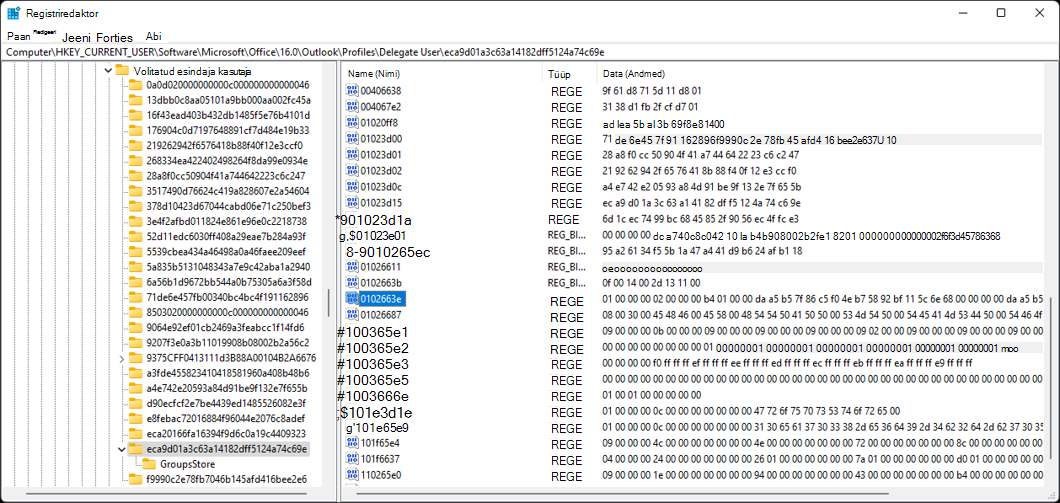
- Registriredaktoris registrivõtme nime redigeerimine, otsimine ja otsimine: 0102663e
- Leidke see klahv profiilist, kus emavõti asub kohe GroupStore'i kohal, nagu allpool näidatud.
- Paremklõpsake võtme nime: 0102663e ja valige Kustuta.
- Sulgege registriredaktor ja taaskäivitage Outlook.
Veenduge, et ühispostkast värskendatakse. Kui see värskendatakse õigesti, ei pea te uut Outlooki profiili looma.
Veel ressursse
 Küsige asjatundjatelt
Saate ühendust võtta asjatundjatega, arutleda Outlooki värskeimate uudiste, värskenduste ja heade tavade teemal ning lugeda meie ajaveebi.
 spikker
Saate esitada küsimusi ning leida probleemidele lahendusi tugitöötajate, tippspetsialistide, tehnikute ja teiste Outlooki kasutajate abil.
 Uue funktsiooni soovitamine
Meil on alati hea meel teie soovituste ja tagasiside üle! Jagage oma ideid. Me kuulame.
Lisateave
Outlooki PC-arvuti versiooni hiljutiste probleemide parandused või ajutised lahendused