
Viimati värskendatud 23. märtsil 2026
PROBLEEM
Mõned Gmaili ja Yahoo kontod lõpetasid sünkroonimise 26. veebruaril 2026. Kontod võivad sünkroonimise lõpetada ka pärast parooli muutmist. Mõlemal juhul, kui Outlook lõpetab sünkroonimise, ei paluta teil enam oma kontole sisse logida.
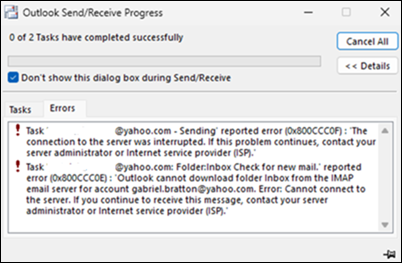
Kuvatakse järgmised tõrketeated.
Tööülesanne "Tellitud kaustade sünkroonimine . username@gmail.com" teatatud tõrge (0x800CCC0E) : "Outlook ei saa rakenduse tellitud kaustu username@gmail.comsünkroonida.
Teatatud tõrke (0x800CCC0F) või teatatud tõrke saatmise (0x80070057) saatmine
Uue teatatud tõrke otsimine (0x800CCC0E)
OLEK: LAHENDATUD
Selle probleemi lahendas Microsoft 365 teenuse muudatus 20.03.26. On võimalik, et pärast parandust ja parooli muutmist võite siiski näha samu sümptomeid. Pärast parooli muutmist kulub OAuthi tõendi aegumiseks tavaliselt üks tund. Pärast tõendi aegumist kuvatakse Outlookist sisselogimisviip. Kui te ei soovi tunni pärast oodata, saate sisselogimisviiba jõustamiseks teha alltoodud ajutised lahendused.
AJUTINE LAHENDUS
Kui Outlooki ei sünkroonita, toimub see osaliselt, kuna Outlook ei palu teil sisse logida ja identimisteavet värskendada. Järgmised ajutised juhised eeldavad, et Outlook palub teil oma kontole sisse logida. Need juhised ei mõjuta kontot ega mõjuta seda muul viisil.
Sulgege Outlook.
Otsige Windowsi menüüs Start märksõna Identimisteabe haldur ja avage see. On Windows 10 peate mandaadihaldurile juurdepääsuks võib-olla Juhtpaneel avama. Lisateavet leiate artiklist Juurdepääs identimisteabe haldurile.
Tehke jaotises Identimisteabe haldamine valik Windowsi identimisteave.
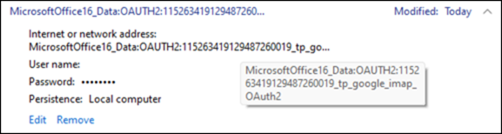
Liikuge kerides allapoole jaotiseni Üldine identimisteave ja otsige üles need, mis algavad MicrosoftOffice16_Data:OAUTH2.
Laiendage neid ja libistage kursoriga üle MicrosoftOffice16_Data:OAUTH2 , kuni kuvatakse täisnimi (sh tp_google_imap_Oauth2 või tp_yahoo_imap_Oauth2). Need on teie konto identimisteave.
Valige iga üksuse juures eemalda MicrosoftOffice16_Data:OAUTH2. Neid identimisteavet on iga Gmaili & Yahoo konto jaoks kaks või neli, seega eemaldage need kindlasti.
Kui soovite vältida Google'i või Yahoo IMAP-i identimisteabe eemaldamist, välja arvatud konkreetset mõjutatud kontot, saate identimisteabe vastenduseks võrrelda identiteete järgmise registrivõtmega. Avage registriredaktor ja kleepige see tee ülaservas asuvale aadressiribale.
Computer\HKEY_CURRENT_USER\Software\Microsoft\Office\16.0\Common\Identity\Identities
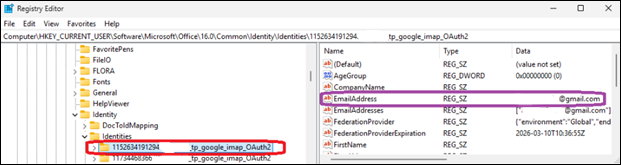
Selle registrivõtme alamvõtmete hulka kuuluvad teie Gmaili või Yahoo identiteet. Identiteedi registrivõtme alguses on arv, mis vastab teie Gmaili või Yahoo identimisteabele identimisteabe halduris. Vaadake alltoodud näiteid.
Registrivõtme kohal oleval juhul algab see tähega 11526349....

Taaskäivitage Outlook ja logige sisse oma Gmaili või Yahoo kontole.
Taaskäivitage Outlook uuesti pärast sisselogimist, kui seda kohe ei sünkroonita.
Kui eespool toodud esimesed juhised probleemi ei lahenda, eemaldage konto identiteedi registrivõti alltoodud juhiste abil. Need juhised eeldavad, et Outlook palub teil oma kontole sisse logida. Need juhised ei mõjuta kontot ega mõjuta seda muul viisil.
Sulgege Outlook.
Paremklõpsake Windowsi nuppu Start , valige Käivita, tippige Regedit ja valige OK.
Kleepige regediti aadressiribale allolev tee ja vajutage sisestusklahvi (Enter).
Computer\HKEY_CURRENT_USER\Software\Microsoft\Office\16.0\Common\Identity\Identities
Valige jaotises Identiteetide võti iga alamvõti, kuni leiate selle, mis vastab sünkroonimata meiliaadressile.
Kustutage registrivõti Identities (Idities) (allolevas punases näites). Otsige vastavat Gmaili või Yahoo meiliaadressi, näiteks lillana. See on kustutamiseks vasakus veerus olev identiteedivõti. Pärast võtme kustutamist taaskäivitage Outlook ja logige uuesti sisse.
Lisaressursid
Gmaili kontot ei saa klassikalisse Outlooki lisada
Veel ressursse
 Küsige asjatundjatelt
Saate ühendust võtta asjatundjatega, arutleda Outlooki värskeimate uudiste, värskenduste ja heade tavade teemal ning lugeda meie ajaveebi.
 spikker
Saate esitada küsimusi ning leida probleemidele lahendusi tugitöötajate, tippspetsialistide, tehnikute ja teiste Outlooki kasutajate abil.
 Uue funktsiooni soovitamine
Meil on alati hea meel teie soovituste ja tagasiside üle! Jagage oma ideid. Me kuulame.
Lisateave
Klassikalise Outlooki Windowsi versiooni hiljutiste probleemide parandused või ajutised lahendused