
Microsoft SwiftKey Keyboardi hõlbustusfunktsioonid Androidi jaoks
Teie Microsoft SwiftKey klaviatuur toetab mõningaid hõlbustusfunktsioone, sh suure kontrastsusega klaviatuuri kujundust, TalkBacki ja Uuri puutefunktsioonide abil optimeerimist.
1. Kõrge kontrastsusega kujundus
2. 2. Värskendatud keelte loend
3. 3. Klaviatuuri suuruse muutmise suvandid
4. 4. Puutefunktsioonide abil tutvumine
5. 5. TalkBack
- Mis on TalkBack?
- Sisselülitamine
- TalkBacki kasutamine
- Suurtäheluku lubamine
- Juurdepääs numbritele ja sümbolitele
- SwiftKey Keyboardi menüüle juurdepääsemine
- Emotikoni sisenemine
1 – suure kontrastsusega kujundus
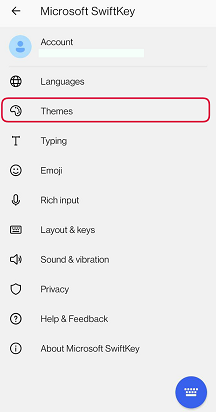
Microsoft SwiftKey pakub kõrge kontrastsusega kujundust, mis vastab WCAG 2.0 AAA värvikontrastsuse nõuetele. See on tasuta kujundus ja seda pole vaja alla laadida. Siiski peate selle klaviatuurikujunduseks määramiseks aktiivselt valima. Sellele kujundusele juurdepääsemiseks tehke järgmist.
- SwiftKey rakenduse avamine
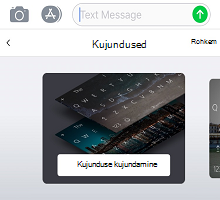
- Puudutage valikut Kujundused
- Liikuge kerides allapoole, kuni leiate kujunduse Kõrge kontrastsus
- Klaviatuurikujunduseks määramiseks puudutage kujundust
2 – värskendatud keeled
Teie Microsoft SwiftKey Keyboardi keeled kuvatakse nüüd vormingus "<lokaadi nimi> / <omanimi>" ja sorditakse tähestikulises järjestuses, nii et TalkBack saab alati lokaadi nime lugeda.
3 . Klaviatuuri suuruse muutmise suvandid
Microsoft SwiftKey pakub teile võimalust muuta klaviatuuri suurust. Klaviatuuri suuruse muutmiseks tehke järgmist.
- Puudutage kolme täpiga ... tööriistaribal
- Puudutage nuppu Muuda suurust
- Valige soovitud suurus
Lisateavet leiate järgmisest artiklist:
Microsoft SwiftKey Keyboardi suuruse muutmine
4 . Puutefunktsioonide abil tutvumine
Kui funktsioon Uuri puudutusega on lubatud, saate kasutada järgmisi funktsioone.
- Tippimiseks libistage lihtsalt sõrmega klaviatuuril, kuni leiate soovitud klahvi, ja tõstke sõrm ekraanilt üles, et lisada tekst/ vajutada nuppu.
- Teiseste märkide sisestamiseks libistage ja oodake klahvi, kuni TalkBack teatab: "Alternatiivsed saadaolevad märgid". Seejärel libistage sõrmega üle täiendava märgi hüpikakna ja vabastage lisamiseks sõrm. Täiendava märgivaliku tühistamiseks vabastage sõrm klaviatuuril mujale ja libistage seda.
- Kui olete varem lubanud rohkem kui ühe keele, mis kasutab Microsoft SwiftKey erinevaid keelepaigutusi, muudab funktsiooni Uuri puudutusega lubamine viisi, kuidas neid klaviatuuri abil vaheldumisi aktiveerida. Keele paigutuse muutmiseks vasakule või paremale nipsamise asemel peate erinevate paigutuste vahel liikumiseks pikalt vajutama tühikuklahvi.
- Nüüd on keelatud voog ja liigutused (nt kustutamiseks vasakule jääv slaid) või klaviatuuri minimeerimiseks allapoole libistamine.
- Klaviatuuri ei saa kasutada dokkimata. Kui kasutate praegu Microsoft SwiftKey dokkimata, põhjustab klaviatuuri dokkimise, kui lubate funktsiooni Uuri puutefunktsioonide abil.
5 – TalkBack
Mis on TalkBack?
TalkBack on Google'i ekraaniluger, mis töötab häälega tagasiside andmisel ilma ekraani vaatamata.
Sisselülitamine
Kui see pole veel lubatud, saate TalkBacki sisse lülitada, kui liigute oma seadme sätete hõlbustusfunktsioonide > juurde.
Google pakub funktsiooni kohta lisateavet siit.
TalkBacki kasutamine
Microsoft SwiftKey on konfigureeritud töötama TalkBacki funktsioonidega rakenduse klaviatuuri- ja klaviatuurisätete alas.
Alltoodud loendist leiate hulga lihtsaid tippimise näiteid.
Suurtäheluku lubamine
- Tõstuklahvi puudutamiseks liikuge vasakusse allnurka. Kui see on lubatud, kuulete fraasid "Suurtähelukk on lubatud.
Juurdepääs numbritele ja sümbolitele
- Liikuge vasakusse allnurka, et puudutada tõstuklahvi all olevat nuppu 123. Kui see on lubatud, kuulete teksti "Symbols and Numbers, showing Microsoft SwiftKey symbols and number keyboard" (Sümbolid ja numbriklaviatuur, kuvatud Microsoft SwiftKey sümbolid ja numbriklaviatuur).
SwiftKey Keyboardi menüüle juurdepääsemine
- Klaviatuuri vasakusse serva tekstisisestusvälja all saate tööriistariba laiendada.
- Puudutage tööriistariba kuvamiseks.
Emotikoni sisenemine
- Puudutage paremas allnurgas emodžiklaviatuuri. Kui olete valinud, kuulete teadet "emodži, kus on kuvatud SwiftKey emodži klaviatuur".
- Standardpaigutusse naasmiseks puudutage vasakus allnurgas nuppu abc. Kui kuulete teadet "kuvatakse SwiftKey tähtedega klaviatuur".
6 – Androidi suurendamine
Microsoft SwiftKey ei ühildu praegu Androidi suurendusfunktsiooniga. Selle tulemusena koputades ekraani 3 korda järjest, põhjustab ekraani suumimine ja selle ümbritsemine sinise äärisega.
Suurendus peaks olema vaikimisi välja lülitatud, kuid kui leiate, et see on lubatud, järgige selle keelamiseks alltoodud juhiseid.
- Androidi sätete menüüsse liikumine
- Puudutage valikut Hõlbustusfunktsioonid
- Tühjendage suvandi "Suurendus" (või "Suurendusliigutus") märked
Pange tähele, et need juhised võivad olenevalt teie Androidi seadmest erineda.