
Ei leia vajalikku?
Proovige rakendust Kasutajaabi!
Rakenduse avamine Kas te ei leia seda, mida vajate?
Proovige rakendust Kasutajaabi!
Kokkuvõte
Windowsi värskendused pakuvad uusimaid funktsioone ja turbetäiustusi, mis aitavad teie arvutit ajakohasema ja turvalisemana hoida. Enne installiprotsessi käivitumist kontrollib Windows, kas seadmes on installiprotsessi ja nende uute funktsioonide ning turbetäiustuste jaoks piisavalt ruumi. Kui ruumi pole piisavalt, palutakse teil salvestusruum vabastada.
Märkus.
Kui teie arvutis hakkab salvestusruum otsa saama, lugege teemat Kettaruumi vabastamine Windowsis.
Salvestusruumi sensori kasutamine ruumi vabastamiseks (soovitatav)
Salvestusruumi sensor saab automaatselt eemaldada ajutisi faile ja vabastada Windowsi värskenduste jaoks vajalikku ruumi.
- Valige Start>Sätted>Süsteemisalvestusruum>.
- Lülitage sisse salvestusruumi sensor.
- Valige Puhastamissoovitused, vaadake soovitatud failid üle ja seejärel valige Puhasta.
Kasuta puhastussoovitusi
Puhastussoovitused aitavad teil kiiresti leida faile, mille saate ohutult eemaldada.
- Valige Start>Sätted>Süsteemisalvestusruum>.
- Valige Puhastamissoovitused.
- Vaadake üle failikategooriad, valige üksused, mille soovite eemaldada, ja seejärel valige Puhasta.
Värskenduse lõpuleviimine välise salvestusruumi abil
Kui teie seadmes pole piisavalt vaba ruumi, saate ajutiselt kasutada välist salvestit.
Mida vajate?
- Väline salvesti, millel on vähemalt 10 GB vaba ruumi
- Interneti-ühendus
- Ühendage väline salvesti arvutiga.
- Valige Start
 >
> >Windows Update
 .
. - Kui teil pole värskenduste installimiseks piisavalt vaba kettaruumi, peaksite nägema vahekaardil Windows Update suvandit nimega Probleemide lahendamine. Sel juhul valige Lahenda probleemid. See käivitab tööriista, mis võimaldab teil oma arvutit välise salvesti abil värskendada.
- Veenduge, et olete varundanud välisest mäluseadmest kõik olulised failid enne, kui kasutate seda värskendamiseks.
- Ühendage väline mäluseade ja valige see rippmenüüst.
- Valige Edasi ja järgige värskenduse installimise lõpuleviimise juhiseid.
- Kui installimine on lõpule jõudnud, saate välise mäluseadme ohutult eemaldada.
Isegi kui valite välise mäluseadme, kuid sisemisel kettadraivil pole piisavalt vaba ruumi, võidakse teil paluda vabastada rohkem ruumi.
Kui te ei soovi kasutada välist salvestusruumi, valige Ma ei soovi välist salvestusruumi kasutada.
Korduma kippuvad küsimused
Järgmised küsimused on seotud konkreetselt vähese kettaruumi ja Windows Update'iga. Lugege Windows Update'i kohta lisateavet.
Kuidas ma tean, kui mul pole värskenduste installimiseks piisavalt vaba kettaruumi?
Kui värskenduse installimiseks pole piisavalt vaba ruumi saadaval, kuvatakse hüpikteatis,mis annab teile teada, et värskenduse installimiseks on vaja rohkem ruumi.
Kui valite Lahenda probleemid, antakse teile teada, kui palju lisaruumi on vaja. Samuti teavitatakse teid, et saate kasutada välist salvestit, et te ei peaks süsteemidraivil nii palju ruumi vabastama.
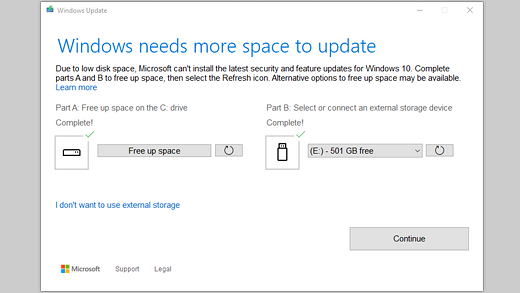
See, kui palju vaba kettaruumi teie seade värskenduse jaoks vajab, varieerub. Tavaliselt nõuavad funktsioonivärskendused 6 GB – 11 GB või rohkem vaba ruumi, kvaliteedivärskendused aga nõuavad 2–3 GB või rohkem ruumi. Siit leiate teavet funktsiooni- ja kvaliteedivärskenduse erinevuste kohta.
Miks nõuab Windows värskendamise ajal rohkem vaba ruumi?
Kettaruumi on vaja värskenduse allalaadimiseks, valikuliste funktsioonide ja praegu installitud keelevariantide uute versioonide allalaadimiseks ning värskenduse rakendamiseks. Lisaruumi on ajutiselt vaja ka värskenduse desinstallimise toetamiseks. (Enamasti läheb seda vaja kuni 10 päevaks.) Selle ruumi saab vabastada pärast uuenduse lõpuleviimist.
Selleks valige Start>sättedRakenduse>süsteem >salvestusruumi
 >puhastamise soovitused. Kui olete eemaldatavad üksused valinud, valige selle jaotise nupp Puhasta .
Värskendus on allalaadimismahu vähendamiseks tihendatud.
Märkus.
Reserveeritud salvestusruumiga seadmete puhul kasutab värskendus esmalt reserveeritud salvestusruumi enne muu kettaruumi kasutamist. Lisateavet leiate teemast Reserveeritud salvestusruumi töö Windowsis.
Miks Windowsi värskendamiseks vajaliku ruumi hulk nii palju varieerub?
Funktsioonivärskenduse jaoks nõutav ruum oleneb peamiselt kahest asjaolust: millist värskendusteed kasutatakse ning valikulise sisu ja muude funktsioonivärskenduse installimisel teie arvuti jaoks leitud asjakohaste värskenduste maht.
Märkus.
Reserveeritud salvestusruumiga seadmete puhul kasutab värskendus esmalt reserveeritud salvestusruumi enne muu kettaruumi kasutamist. Lisateavet leiate teemast Reserveeritud salvestusruumi töö Windowsis.
Windows kasutab kolme erinevat funktsioonivärskendusteed olenevalt sellest, kui palju kettaruumi praegu saadaval on.
-
Arvutid, kus on palju vaba kettaruumi
Windows proovib arvuti kasutamise ajal automaatselt teha rohkem värskendusprotsessi taustal. See vähendab märkimisväärselt aega, mil teie arvuti on värskendamise ajal võrguühenduseta (või mittekasutatav), kuigi võib ajutiselt kasutada värskenduse lõpuleviimiseks rohkem kettaruumi. Siit leiate lisateavet selle kohta, kuidas värskenduste ajal võrguühenduseta aega vähendada (praegu on see ingliskeelne). -
Arvutid, kus vaba ruum on piiratud, ent automaatse värskendamise jaoks on seda siiski piisavalt
Windows optimeerib tegevust automaatselt, vähendamaks värskenduse installimiseks nõutava vaba kettaruumi mahtu. Seetõttu pikeneb installimiseks kuluv aeg, mil te ei saa arvutit kasutada. -
Arvutid, kus pole värskenduse automaatseks installimiseks piisavalt ruumi
Windows palub teil kettaruumi vabastada või kasutada arvutis ajutiselt ruumi vabastamiseks välist salvestusseadet. Kui kasutate välist salvestit, ei vaja Windows süsteemidraivil nii palju vaba ruumi, kuna värskenduse jaoks saab ajutiselt kasutada teie välist mäluseadet.
Nõutava vaba kettaruumi hulk on iga värskendustee korral erinev olenevalt sellest, milline valikuline sisu ja muud teie arvuti jaoks asjakohased värskendused installitakse. Siin on mõned näited.
Valikulised funktsioonid. Paljud Windowsi jaoks saadaolevad valikulised funktsioonid on süsteemi või teie poolt käsitsi eelinstallitud või hangitud nõudmisel. Oma arvutisse installitud rakenduste vaatamiseks avage Start
>sätted> >funktsioonid.
Nende funktsioonide maht jääb vahemikku alla 1 MB kuni ligi 2 GB (Windows Mixed Reality portaalis). Funktsioonivärskenduse arvutisse installimiseks nõutava ruumi vähendamiseks võite desinstallida valikulised funktsioonid, mida te ei kasuta.
Installitud keeled. Windows on lokaliseeritud paljudesse keeltesse. Ehkki paljud inimesed kasutavad korraga ainult ühte keelt, on teistel kordamööda kasutusel kaks või enam keelt. Arvutisse installitud keelte vaatamiseks valige Start
>>aeg & keel >Language & region
 .
.Iga värskendusega tuleb värskendada ka kõik keeleressursid ning seotud tippimise, kõnesünteesi, kõne tekstiks teisendamise ja käsitsikirjatuvastuse ressursid. Iga keele sisumaht võib ulatuda alates 175 MB-st kuni enam kui 300 MB-ni. Funktsioonivärskenduse arvutisse installimiseks nõutava ruumi vähendamiseks võite desinstallida keeled, mida te ei kasuta.
Draiverivärskendused. OEM-id ja muud riistvarapartnerid avaldavad mõnikord koos uue operatsioonisüsteemi värskendusega uusi graafika-, võrgundus-, heli- ja muid draivereid. Nende draiverite maht võib märkimisväärselt erineda olenevalt teie arvutist ja sellest, milliseid draivereid on värskendatud.
Opsüsteemi kvaliteedivärskendused. Funktsioonivärskenduse installimise käigus proovib Windows alla laadida ja automaatselt installida ka uusima kvaliteedivärskenduse, et teie arvuti oleks täiesti ajakohane, kui asute seda jälle kasutama. Kohe pärast funktsioonivärskenduse avaldamist võib selle funktsioonivärskendusega kaasnev kvaliteedivärskendus olla mahult vaid mõnisada MB, ent uute kvaliteedi- ja turbemuudatuste rakendamisel võib kvaliteedivärskenduse maht tõusta enam kui 1 GB peale. Kui teie arvutis napib kettaruumi, võite kvaliteedivärskenduse alla laadida ja installida pärast funktsioonivärskenduse lõpuleviimist.
Windows Update keelab ajutiselt mitmesugused süsteemifailid (sh näiteks hiberfile.sys ja pagefile.sys), et kasutada tavaliselt nende failide jaoks kuluvat ruumi funktsioonivärskenduse rakendamiseks. Kõik värskenduse rakendamiseks keelatud failid lubatakse pärast rakenduse lõpulejõudmist automaatselt uuesti. Kuna nende failide maht varieerub olenevalt sellest, kuidas te oma arvutit kasutate ja kui palju RAM-muutmälu teie arvutis on (ka juhul, kui kahel erineval arvutil on täpselt sama opsüsteemi tõmmis), võib värskendamiseks nõutava vaba kettaruumi maht samuti varieeruda.
Värskendustee ja funktsioonide kombinatsioon tähendab, et värskenduse lõpuleviimiseks nõutava vaba kettaruumi maht võib olla väga erinev. Siin on mõned näited arvutite kohta, mis värskendatakse Windows 11.
| Optimeeritud võimalikult lühikese töökatkestusaja jaoks | Optimeeritud minimaalse kettaruumi jaoks | Optimeeritud minimaalse kettaruumi jaoks välise salvestusruumi kasutamisel | |
|---|---|---|---|
| Minimaalsed valikulised funktsioonid, keeled ja värskendused | 20 GB | 5,5 GB+ | 4,5 GB+ |
| Palju valikulisi funktsioone, keeli ja värskendusi | 20 GB+ | 13,75 GB+ | 7 GB+ |
Minu kõvaketas on täis saamas. Kuidas ma tean, kas minu Windows on ajakohane?
Windows Update pakub seadmete jaoks asjakohaseid värskendusi automaatselt. Kui soovite kontrollida, kas teie seade on ajakohane, valige Start>SättedApp>Windows Update ja seejärel valige Otsi värskendusi.
Lisateave Windows Update'i kohta
Kui kaalun uue seadme ostmist, mida tuleks Windowsi värskendustele ja salvestusruumile mõeldes meeles pidada?
Windows 11 käitamiseks on vaja 64-bitist protsessorit.
Seadmes kasutatava salvestusriistvara kaalumisel tasub vaadata ka muud peale riistvara salvestusruumi mahu. Sageli on salvestusseadme kiirus mahust isegi olulisem. Aeglase salvestusriistvaraga (HDD-kõvakettaga) seadmete töö on sageli märkimisväärselt aeglasem kui kiiremat salvestusriistvara (nt SSD- või eMMC-ketast) kasutavatel seadmetel.
Kas enne värskendamist tuleks kõvaketas täiesti tühjaks teha või ainult mõned asjad eemaldada?
Seadme värskendamiseks pole vaja kõvakettalt kogu sisu eemaldada. Aitab sellest, kui teete värskenduse lõpuleviimiseks piisavalt vaba ruumi.