
Kui kriitilised Windowsi süsteemifailid on puudu või rikutud, võib teie operatsioonisüsteem hakata rikkeid tekitama. Levinud sümptomid on näiteks Windowsi funktsioonid, mis ei tööta korralikult, süsteemitõrked või Windows ei reageeri või hangub.
Nende probleemide korral saate rikutud süsteemifailide otsimiseks ja puuduvate või kahjustatud Windowsi komponentide taastamiseks kasutada Windowsi sisseehitatud parandustööriistu (Deployment Image Servicing and Management (DISM) ja süsteemifailide kontrollijat (SFC) ning taastada puuduvad või kahjustatud Windowsi komponendid, mis aitavad süsteemi stabiilsesse ja tööolekusse tagasi viia.
1. toiming: DISM-i käivitamine
DISM pakub rikutud failide parandamiseks vajalikke faile. Enne süsteemifailide kontrollija käivitamist peaksite käivitama DISM-i. Selleks tehke järgmist.
Avage käsuviip ülemaõigustes.
- Tippige cmdotsinguväljale tekst.
- Paremklõpsake otsingutulemites valikut Käsuviip ja seejärel valige Käivita administraatorina.
- Kui teilt küsitakse kinnitust või administraatoriparooli, tippige parool või klõpsake nuppu Luba.
Tippige aknas Käsuviip järgmine käsk ja vajutage sisestusklahvi (Enter). Käsutoimingu lõpuleviimiseks võib kuluda mitu minutit.
DISM.exe /Online /Cleanup-image /Restorehealth
Näpunäide.
- DISM kasutab vajalike failide pakkumiseks allikana Windows Update. Kui teie Windows Update klientrakendus on katkenud, saate failide allikana kasutada windowsi installi või Windowsi kõrvuti asuvat kausta võrgukettalt või irdkandjalt, näiteks Windowsi DVD-lt. Selleks käivitage järgmine käsk:
- DISM.exe /Online /Cleanup-Image /RestoreHealth /Source:C:\RepairSource\Windows /LimitAccess
- Asendage ülaltoodud käsuga C:\RepairSource\Windows kohatäide parandusallika asukohaga. Lisateavet DISM-tööriista kasutamise kohta Windowsi parandamiseks leiate teemast Windowsi pildi parandamine.
2. toiming: süsteemifailide kontrollija käivitamine
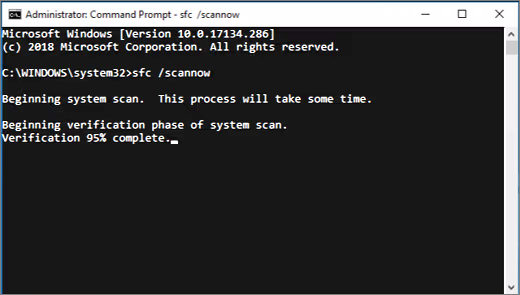
Tippige aknas Käsuviip järgmine käsk ja vajutage sisestusklahvi (ENTER):
sfc /scannow
Hoiatus
Ärge sulgege seda käsuviiba akent enne, kui kontrollimine on 100% valmis.
Käsk sfc /scannow kontrollib kõiki kaitstud süsteemifaile ja asendab rikutud failid vahemällu talletatud koopiaga. Skannimise tulemused kuvatakse pärast selle protsessi lõpule viimist. Teile võidakse kuvada üks järgmistest teadetest.
| Skannimistulemuste teade | Vastav toiming |
|---|---|
| Windowsi ressursikaitse ei leidnud terviklusrikkumisi. | Teil pole puuduvaid ega rikutud süsteemifaile. |
| Windowsi ressursikaitse ei saanud taotletud toimingut sooritada. | Probleemi lahendamiseks käivitage süsteemifailide kontrollija kontroll turvarežiimis. Veenduge, et kaustade PendingDeletes ja PendingRenames all oleksid kaustad%WinDir%\WinSxS\Temp. Kohatäide %WinDir% tähistab Windowsi operatsioonisüsteemi kausta, näiteks C:\Windows. |
| Windowsi ressursikaitse leidis rikutud faile ja parandas need edukalt. | Toiming õnnestus. Süsteemifailide skannimise ja taastamise kohta üksikasjaliku teabe vaatamiseks lugege teemat Süsteemifailide kontrollija protsessi üksikasjade vaatamine. |
| Windowsi ressursikaitse leidis rikutud faile, kuid mõnda neist ei saanud parandada. | Rikutud failide käsitsi parandamiseks vaadake rikutud faili leidmiseks süsteemifailide kontrollija protsessi üksikasju ja asendage rikutud fail käsitsi teadaoleva hea failikoopiaga. |
Veel teavet
Süsteemifailide kontrollija protsessi üksikasjade vaatamine
CBS-i üksikasjade vaatamiseks tehke järgmist. Logifail. Logifaili kopeerimiseks töölaual kuvatavasse tekstifaili tehke järgmist.
Avage eespool kirjeldatud ülemaõigustega käsuviip.
Tippige aknas Käsuviip järgmine käsk (ühele reale) ja vajutage sisestusklahvi (ENTER):
findstr /c:"[SR]" %windir%\Logs\CBS\CBS.log >"%userprofile%\Desktop\sfcdetails.txt"Märkus.
Sfcdetails.txt fail sisaldab üksikasju iga kord, kui süsteemifailide kontrollija tööriist on arvutis käivitatud. Fail sisaldab teavet failide kohta, mida süsteemifailide kontrollija tööriist ei parandanud. Kontrollige kuupäeva- ja kellaajakirjeid, et teha kindlaks probleemsed failid, mis tuvastati süsteemifailide kontrolli tööriista viimase käivitamise korral.
Avage töölaualSfcdetails.txt fail.
Sfcdetails.txt fail kasutab järgmist vormingut:
Kuupäev/kellaaeg SFC üksikasjad Järgmine näidislogifail sisaldab kirjet failile, mida ei saanud parandada: 2007-01-12 12:10:42, Info CSI 00000008 [SR] Ei saa parandada hõlbustusfunktsioonide liikmefaili [l:34{17}]"Accessibility.dll", Versioon = 6.0.6000.16386, pA = PROCESSOR_ARCHITECTURE_MSIL (8), Culture neutral, VersionScope neutral, PublicKeyToken = {l:8 b:b03f5f7f11d50a3a}, Type Neutral, TypeName neutral, PublicKey neutral in the store, fail on puudu
Rikutud süsteemifaili käsitsi asendamine teadaoleva hea failikoopiaga
Pärast logifaili läbivaatamist, et teha kindlaks, milline süsteemifail on rikutud ja mida ei saanud parandada, otsige üles rikutud faili asukoht ja asendage rikutud fail käsitsi teadaoleva hea failikoopiaga.
Selleks järgige alltoodud juhiseid. Järgmistes käskudes tähistab kohatäide <Path_And_File_Name> rikutud faili teed ja failinime.
Märkus.
Võimalik, et saate süsteemifailist teadaoleva koopia mõnest muust arvutist, kus töötab teie arvutiga sama Windowsi versioon. Võimalik, et soovite selles arvutis läbi viia süsteemifailide kontrolli protsessi, veendumaks, et süsteemifail, mida kavatsete kopeerida, on hea koopia.
1. toiming. Võtke rikutud süsteemifailile administratiivomand.
Tippige käsuviiba ülemaõigustes järgmine käsk ja vajutage sisestusklahvi (ENTER):
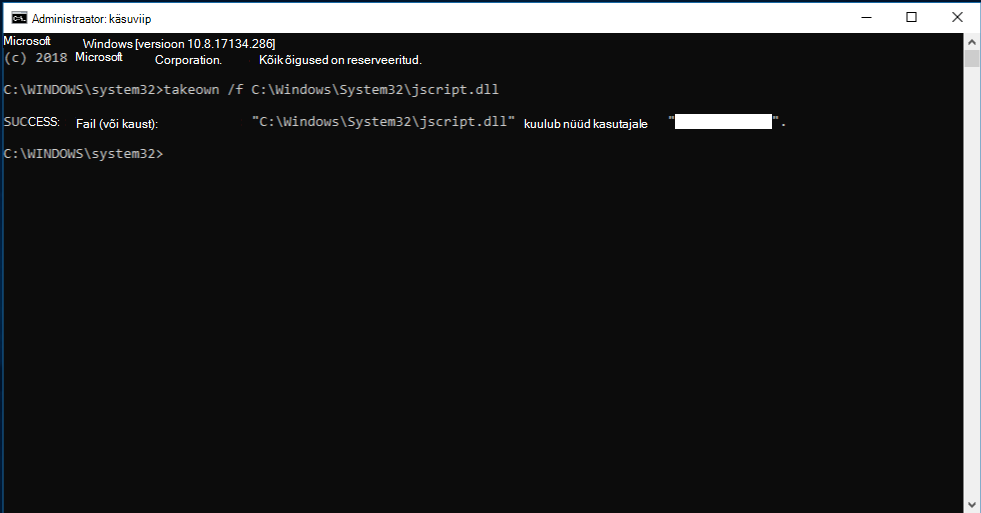
takeown /f <Path_And_File_Name>
Näide:
takeown /f C:\windows\system32\jscript.dll.
2. juhis: andke administraatoritele täielik juurdepääs rikutud süsteemifailile.
Tippige järgmine käsk ja vajutage sisestusklahvi (ENTER):
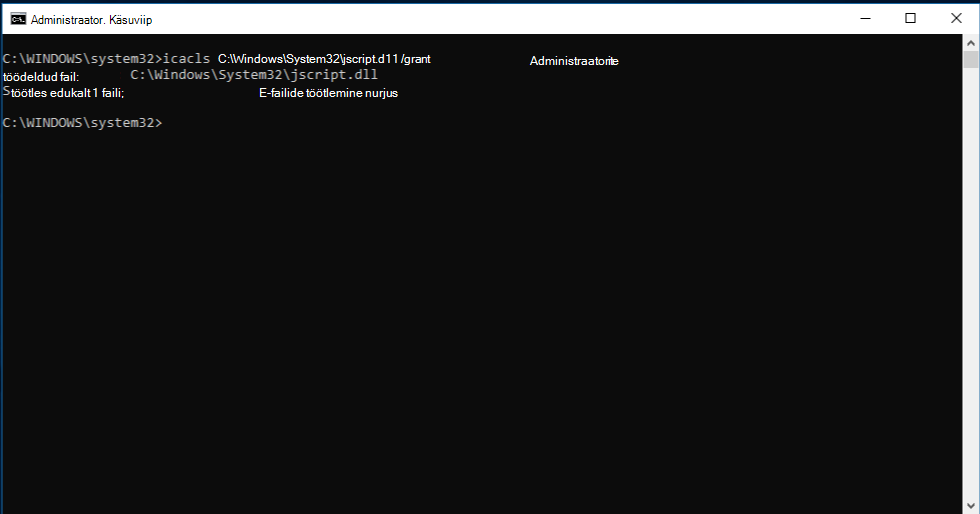
icacls <Path_And_File_Name> /grant administrators:F
Näide:
icacls C:\windows\system32\jscript.dll /grant administrators:F
3. toiming. Asendage rikutud süsteemifail faili teadaoleva hea koopiaga.
Tippige järgmine käsk ja vajutage sisestusklahvi (ENTER):
Copy <Source_File> <Destination>
Asendage ülaltoodud käsuga <Source_File>kohatäide oma arvutis oleva teadaoleva failikoopia tee ja failinimega ning asendage <Destination> kohatäide rikutud faili tee ja failinimega.
Näide:
copy E:\temp\jscript.dll C:\windows\system32\jscript.dll
Kui ülaltoodud juhised ei toimi, peate võib-olla Windowsi uuesti installima. Lisateavet leiate artiklist Windowsi taastesuvandid.