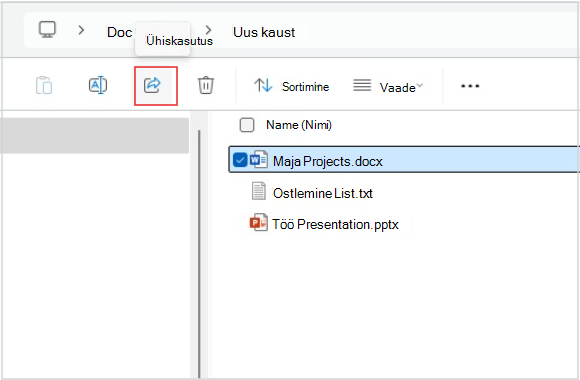
Faili ühiskasutusse andmiseks Windows 11 File Explorer valige fail ja seejärel lindil File Explorer Anna ühiskasutusse Anna ühiskasutusse . Samuti võite paremklõpsata (või vajutada pikalt) faili >Ühiskasutus File Explorer või menüüs Start. Seejärel valige, kuidas soovite faili saata, ja järgige selle suvandi toiminguid.
OneDrive‘i kasutamine
Kui teil on OneDrive'i failid arvutisse salvestatud, on nende ühiskasutusse andmiseks File Explorer mitu võimalust.
- Hankige link, mida saate jagada. Valige OneDrive'i fail või kaust ja valige Anna ühiskasutusse. Valige, kelle jaoks soovite lingi lisada, valige Rakenda ja seejärel valige Kopeeri link.
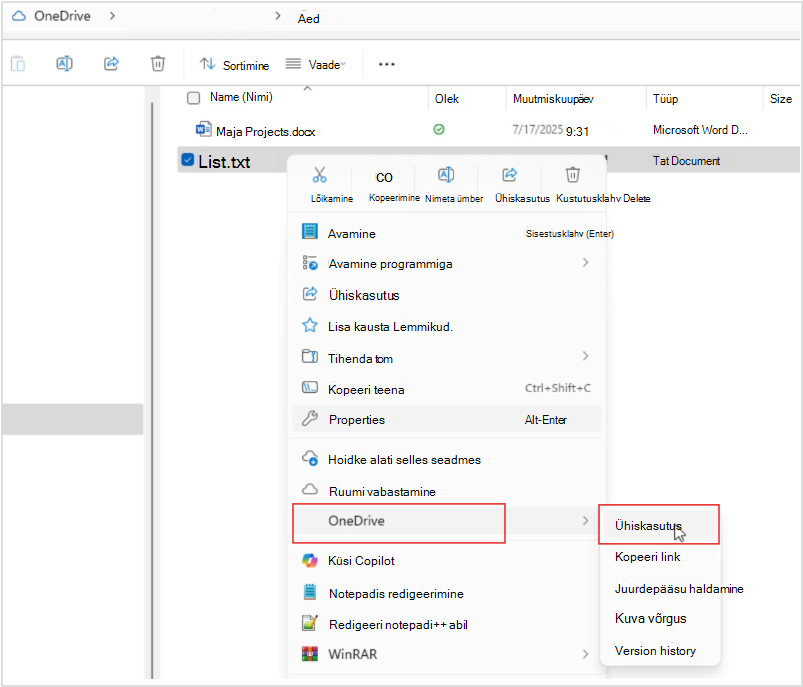
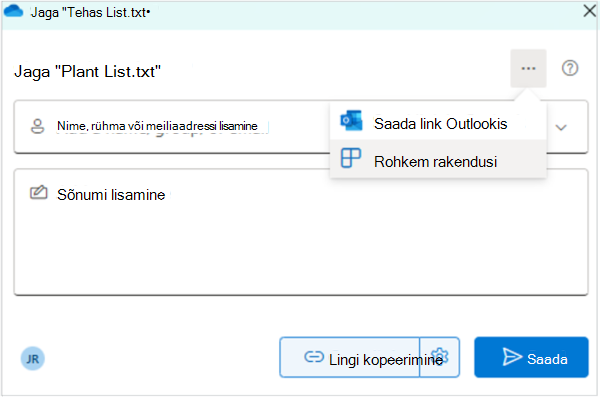
- Saatke link meiliga. Valige OneDrive'i fail või kaust ja valige Anna ühiskasutusse. Valige, kelle jaoks soovite lingi lisada, ja seejärel valige Rakenda. Sisestage väljale Adressaat nende inimeste nimed, rühmad või meiliaadressid, kellega soovite faile jagada. Soovi korral saate lisada ka sõnumi. Meilisõnumi saatmiseks valige Saada .
Teave OneDrive'i failide ja kaustade ühiskasutusse andmise kohta
Sisu jagamine lähedal asuva seadmega
Lähijagamine võimaldab lähedalasuvate seadmetega Bluetoothi või Wi-Fi kaudu dokumente, fotosid, veebisaitide linke ja muud jagada. See töötab Windows 10 ja Windows 11 seadmetes. Lisateavet leiate teemast Asjade jagamine lähedalasuvate seadmetega Windowsis.
Meilisõnumi saatmine
Kui teil on installitud töölaua meilirakendus, valige fail ja seejärel valige Annakontaktilemeilisõnum ühiskasutusse>, et avada uus sõnum, millele on manustatud fail. Võite faili meiliga iseendale saata või valida käsu Otsi veel inimesi ja valida oma kontaktiloendist.
Jagamine rakendusega
Valige fail ja seejärel valige Anna ühiskasutusse. Valige jaotises (...) Rohkem rakendusi rakendus, mida soovite jagada, näiteks OneNote.
Ühiskasutusse andmine koduvõrgu kaudu
Teavet selle kohta, kuidas jagada faile koduvõrgu kaudu Windows 11, leiate artiklist Failide ühiskasutus võrgu kaudu Windowsis.
Märkus.
Windows 10 tugi lõppes 14. oktoobril 2025
- Pärast 14. oktoobrit 2025 ei paku Microsoft enam Windows 10 jaoks Windows Update’ist tasuta tarkvaravärskendusi, tehnilist abi ega turbeparandusi. Teie arvuti töötab endiselt, kuid soovitame üle minna opsüsteemile Windows 11.
-
Lisateave
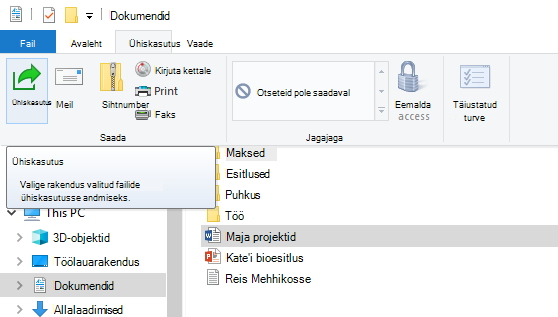
Valige fail, avage vahekaart Ühiskasutus ja seejärel valige Anna ühiskasutusse. Valige, kuidas soovite faili saata, seejärel järgige selle valiku protsessijuhiseid.
OneDrive‘i kasutamine
Kui teil on OneDrive’i failid oma arvutisse salvestatud, saate neid File Exploreri kaudu ühiskasutusse anda mitmel viisil.
Hankige link, mida saate teistega jagada. Paremklõpsake (või vajutage pikalt) OneDrive'i faili või kausta ja valige Anna OneDrive'i link ühiskasutusse. (Kui kasutate OneDrive for Business, valige Anna ühiskasutusse, valige Kopeeri link ja seejärel valige Kopeeri.) Nüüd saate postitada lingi, kus soovite.
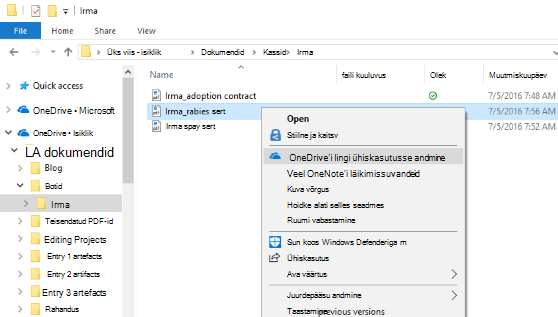
Saatke link meiliga ainult kindlatele inimestele. Paremklõpsake (või vajutage pikalt) faili, valige Rohkem OneDrive'i ühiskasutussuvandeid>Kutsu inimesi ja seejärel sisestage nende meiliaadressid. (Kui kasutate OneDrive for Business, valige Anna ühiskasutusse, valige ripploendiboksist soovitud suvand ja seejärel valige Rakenda. Seejärel sisestage sinise joone kohale meiliaadressid ja valige Saada.)
Vaadake lisateavet selle kohta, kuidas jagada OneDrive'i faile ja kaustu
Meilisõnumi saatmine
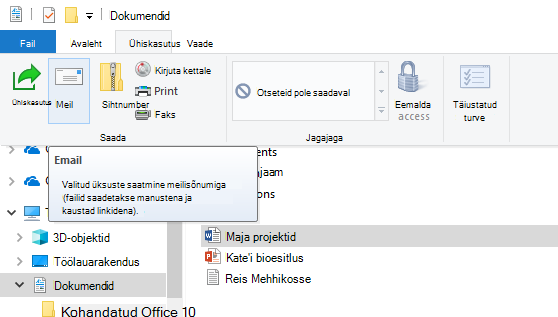
Kui teil on installitud töölaua meilirakendus, valige fail ja seejärel valige Annameilisõnumühiskasutusse>, et avada uus sõnum, millele on manustatud fail.
Ühiskasutusse andmine koduvõrgu kaudu
Teavet failide koduvõrgu kaudu ühiskasutusse andmise kohta Windows 10 leiate teemast Failide ühiskasutus Võrgu kaudu Windowsis.
Ühiskasutusse andmine töörühmas või domeenis
Ühiskasutusse andmiseks teiste teie töörühmas või domeenis asuvate inimestega tehke järgmist.
- Valige ühiskasutusse antav fail või kaust.
- Minge vahekaardile Ühiskasutus ja valige jaotises Ühiskasutus väärtus Konkreetsed inimesed.
- Sisestage nende inimeste meiliaadressid, kellega soovite faili jagada, valige iga inimese jaoks Lisa ja seejärel valige Anna ühiskasutusse.
Sisu jagamine lähedal asuva seadmega
Lähijagamine Windows 10 võimaldab lähedalasuvate seadmetega Bluetoothi või Wi-Fi kaudu dokumente, fotosid, veebisaitide linke ja muud jagada. Lisateavet leiate teemast Asjade jagamine lähedalasuvate seadmetega Windowsis.
