
Mobiilsideseadmes on mõned lahendused, mille abil saate Word dokumentidele allkirjarea lisada. Word dokumentidele allkirjarea lisamiseks saate kasutada allakriipsutusklahvi või ühte lahtritabelit. Samuti saate lisada pildi tegelikust allkirjast. Kuid te ei saa lisada digitaalallkirjarida mobiilsideseadmest Word või Exceli failidele ilma lisandmoodulit installimata.
Üldist teavet Word või Exceli failile digitaalallkirjarea lisamise kohta leiate teemast Microsoft 365 failide digitaalallkirja lisamine või eemaldamine.
Allkirjarea lisamine allakriipsutusklahvi abil
Allkirjarea lisamiseks viige kursor tagastusklahvi abil kohta, kus soovite rea lisada. Otsige klaviatuuril üles allkriipsuklahv ja hoidke klahvi all, kuni joon on piisavalt pikk.
Allkirjarea lisamine ühelahtrilise tabeli abil
- Kasutage tagastusklahvi, et paigutada kursor kohta, kus soovite joone kuvada.
- Puudutage menüüd Lisa ja seejärel ikooni Tabel , et lisada dokumenti tabel.
Puudutage telefonis redigeerimisikooni (Androidi telefonid ja iPhone'id) või kolmikpunkti (Windowsi telefonid), lindi laiendamiseks puudutage menüüd Avaleht , seejärel nuppu Lisa ja seejärel ikooni Tabel.

- Puudutage menüüs Tabel nuppu Kustuta.
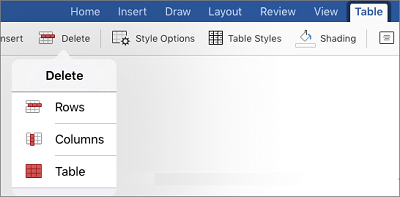
- Kustutage read ja veerud, jättes alles ainult tabeli esimese lahtri.
- Puudutage menüüs Tabel nuppu Tabelilaadid.

- Valige laad, millel on päiserea all ruudujoon, kuid muid ruudujooni pole.
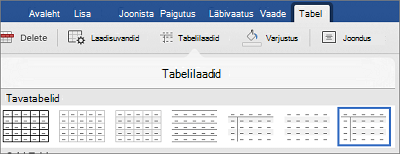
Peaksite nägema, mis näib olevat dokumendis üks allkirjarida.