
Vöötkoodid
Word pole enam sisseehitatud vöötkoodiriista. Vöötkoode saab aga luua kahe väljakoodi abil: DisplayBarcode ja MergeBarcode.
Need väljakoodid toetavad 10 vöötkooditüüpi, sh UPC, kood 39 ja kood 128. Postivõrgu kood ON CASE/ITC14, kuid see on erinev jälgimistüübi vöötkood kui tavaline Postneti vorming, mida kasutatakse tavaliseks meilimarsruutimiseks.
Varasem Postneti vöötkood , mis toetas sihtnumbrit (ZIP) ja ZIP + 4, on 2013. aasta jaanuari seisuga vähemalt postikulutuste puhul peatatud. See on asendatud nutika meili vöötkoodiga. Kui teil on vaja luua postivöötkoode, pakub USA postiteenus teile abistamiseks mitmeid ressursse. Samuti on olemas muude tootjate lisandmoodulite ja postivöötkoodide tööriistade tarnijad.
Vöötkoodidega siltide loomine
Vöötkoodidega silte saate luua DisplayBarcode'i ja MergeBarcode'i abil. Selles näites kasutame mitut MergeFieldi, seega näitame, kuidas seda teha DisplayBarcode'iga.
Kui soovite kasutada ainult püsikodeeritud väärtusega vöötkoodi, kasutage lihtsalt DisplayBarcode'i. Teavet ja näiteid leiate teemast Väljakood: DisplayBarcode.
Nendes juhistes kasutatakse siltide andmeallikana Exceli arvutustabelit. Kooste loob sildid inimese loetava nime ja aadressiga ning koodiga 128 vöötkoodi, mille all on eesnimi, perekonnanimi ja linn arvuti lugemiseks. Väljanimed on kordumatud olenemata kasutatavast Exceli andmeallikast. Siinsed on vaid näited.
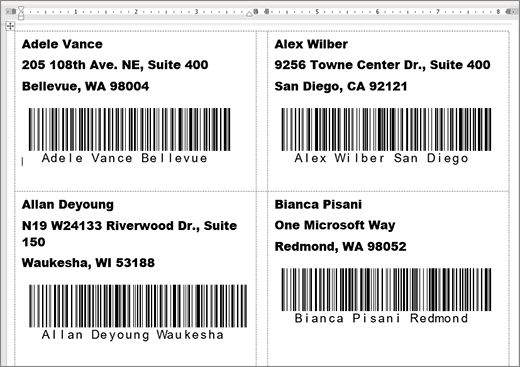
Juhised postitusloendiga arvutustabeli loomise ja kirjakooste kohta leiate teemast Aadressiloendi jaoks aadressisiltide loomine ja printimine Excelis.
Märkus.
Väljakoodid ja vöötkooditüübid pole tõstutundlikud.
Excelis valmistage tööleht ette ja pange vahemikule nimi. Lisateavet leiate teemast Aadressiloendi aadressisiltide loomine ja printimine Excelis.
Avage Postitused>Alusta kirjakooste>silte.
Valige silditarnija ja kasutatav toode. Kui silditarnijate loendit ei kuvata, valige Suvandid.
Kui teie tootenumbrit ei kuvata, valige Uus silt ja konfigureerige kohandatud silt.Klõpsake nuppu OK.
Ühendage andmeallikas Word.
- Valige Postitused>Vali adressaadid.
- Valige Olemasolev loend ja valige oma Exceli fail.
- Kui kuvatakse dialoogiboks Andmeallika kinnitamine, valige Kuva kõik ja seejärel valige MS Exceli töölehed DDE kaudu (*.xls).
- Valige nimega rühm.
- Vajaduse korral valige Postitused>Redigeeri adressaadiloendit ja viige välja kõik, keda te loendis ei soovi.
Klõpsake või puudutage dokumendi esimest silti.
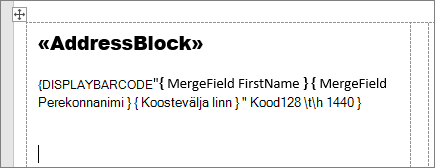
«AddressBlock»Pange sildi ülaserva. Lisateavet leiate teemast Aadressiloendi aadressisiltide loomine ja printimine Excelis.Vajutage sisestusklahvi (Enter) ja seejärel vajutage välja avamiseks klahvikombinatsiooni Ctrl + F9.
Tippige
DisplayBarcode". Lisage hinnapakkumine.Vajutage klahvikombinatsiooni Ctrl + F9 ja tippige
MergeField FirstName.Viige kursor paremast looksulust väljapoole ja vajutage uuesti klahvikombinatsiooni Ctrl + F9.
Tippige
MergeField LastNameja nihutage kursor uuesti paremale.Vajutage klahvikombinatsiooni Ctrl + F9 ja tippige
MergeField City. Viige kursor looksulgudest väljapoole paremale.Tippige tühik ja tsitaat, seejärel vöötkoodi tüüp ja muud lülitid nagu
" Code128 \t \h 1440 |. Lõpeb vertikaalribaga.Teie kood peaks välja nägema selline:
{ DisplayBarcode "{ MergeField FirstName } { MergeField LastName } { MergeField City }" CODE128 \t \h 1440| }
Valige Postitused>Värskenda silte. Muud lehel olevad sildid peaksid olema täidetud.
Kooste testimiseks valige Tulemuste eelvaade.