Pildi, kujundi, tekstivälja, SmartArt-pildi või WordArt-objekti joondamine
Valige objekt (mitme objekti valimiseks vajutage juhtklahvi (Ctrl) ja hoidke seda all).
Tehke ühte järgmistest.
- Pildi joondamiseks valige Pildivorming või Pildiriistad>– Vorming.
- Kujundi, tekstivälja või WordArt-objekti joondamiseks valige Kujundi vorming või Joonistusriistade>vorming.
Klõpsake jaotises Korraldamine nuppu Joonda.
Märkus.
Kui käsk Joonda pole saadaval, võib suvandi Teksti mähkimine väärtuseks olla seatud Tekstireale. Paremklõpsake iga objekti, valige Murra teksti ridu ja valige menüüst mõni muu mähkimissuvand.
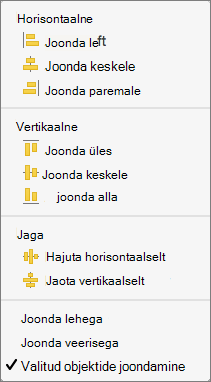
Valige üks järgmistest:
Joonda vasakule Objektide servade joondamiseks vasakule.
Joonda keskele Objektide vertikaalseks joondamiseks nende keskjoondamiseks.
Joonda paremale Objektide servade joondamiseks paremale.
Joonda üles Objektide ülaservade joondamiseks tehke järgmist.
Joonda keskele Objektide horisontaalselt keskosade vahel joondamiseks.
Joonda alla Objektide allservade joondamiseks tehke järgmist.
Märkus.
- Kui joondate objektid üksteise suhtes nende servade järgi, jääb üks objektidest statsionaarseks.
- Joonda keskele joondatakse objektid horisontaalselt objektide keskosade vahel ja Joonda keskele joondatakse objektid vertikaalselt läbi objektide keskosade. Kui joondate objektid üksteise suhtes keskele või keskele, joondatakse objektid horisontaal- või vertikaaljoonega, mis tähistab objektide algsete asukohtade keskmist. Ükski objekt ei pruugi jääda statsionaarseks ja kõik objektid võivad liikuda.
- Olenevalt joondussuvandist võivad objektid hõlmata mõnda muud objekti. Sel juhul võtke joondus tagasi ja teisaldage objektid enne uuesti joondamist uutesse asukohtadesse.
Objektide võrdeliste vahemaade korraldamine
Vähemalt kolme objekti valimiseks vajutage juhtklahvi (Ctrl) ja hoidke seda all.
Peidetud, virnastatud või teksti taga olevate objektide valimiseks minge avalehele>Otsing ja Valige>objektid ning seejärel joonistage objektide kohale boks (või Otsi ja vali ning valige navigeerimispaanilOtsi graafika).
Tehke ühte järgmistest.
Piltide võrdseks joondamiseks valige Pildivorming või Pildiriistad>Joonda.
Kujundi, tekstivälja või WordArt-objekti joondamiseks valige Kujundi vorming või Joonistusriistad>Joonda.
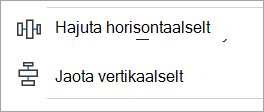
Valige üks järgmistest:
- Hajuta horisontaalselt Objektide horisontaalseks joondamine keskele.
- Jaota vertikaalselt Objektide vertikaalseks joondamine keskele.