
Word tekstiväljal saate teksti joondada horisontaalselt või vertikaalselt ning muuta veeriseid kitsamaks või laiemaks. Horisontaaljoondus määrab, kuidas lõigu vasak ja parem servad veeriste vahele mahuvad, vertikaaljoondus aga määrab tekstivälja üla- ja allserva vahele jääva teksti paigutuse.
Märkus.
See sisu kehtib Word for Mac.
Teksti joondamine horisontaalselt
- Valige tekstiväljal tekst, mille horisontaaljoondust soovite muuta.
- Valige menüüs Avaleht soovitud
 joondussuvand .
Teksti joondamine vertikaalselt
Tekstivälja kogu teksti saate joondada tekstivälja üla-, kesk- või allservaga.
Tekstivälja valimiseks klõpsake selle välisserva.
Klõpsake menüüs Shape Format (Kujundi vorming) paani Format Pane (Paan „Vorming“).
Märkus.
Menüü Kujundi vorming kuvatakse ainult siis, kui valitud on tekstiväli või kujund.
Kui see pole veel valitud, valige vahekaart Kujundisuvandid .
Valige
 ja seejärel valige Tekstiväli.
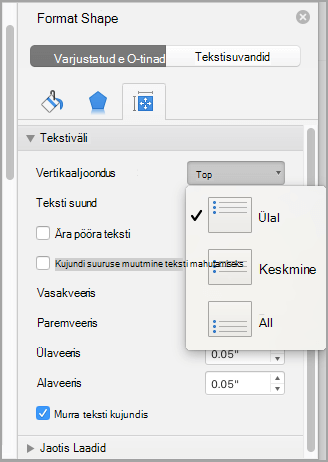
Valige ripploendist Vertikaaljoondus nupp Üleval, Keskel või All.
Tekstivälja veeriste reguleerimine
- Tekstivälja valimiseks klõpsake selle välisserva.
- Klõpsake menüüs Shape Format (Kujundi vorming) paani Format Pane (Paan „Vorming“).
- Kui see pole veel valitud, klõpsake vahekaarti Kujundisuvandid .
- Klõpsake ja seejärel käsku Tekstiväli.
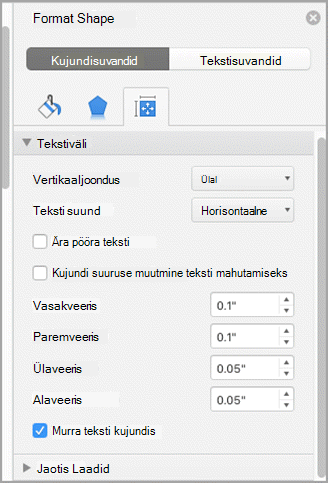
- Saate reguleerida vasak-, parem-, üla- ja allveeriseid.
Vaata ka