
Microsofti korrektor töötab Word veebirakenduses, et teie dokumenti analüüsida ja pakkuda soovitusi õigekirja-, grammatika- ja stiiliprobleemide kohta. Kui olete Microsoft 365 kontoga sisse logitud, pakub korrektor soovitusi täpsustuste kohta, nt lausete kompaktsemaks muutmine, lihtsamate sõnade valimine või ametlikuma stiiliga kirjutamine.
Lisateavet leiate teemast Microsoft 365 abil korrektorilt täiendava teabe hankimine.
The Editor panel
Redaktori suvandite paneeli avamiseks valige lindi menüüs Avaleht ikoon Korrektor.
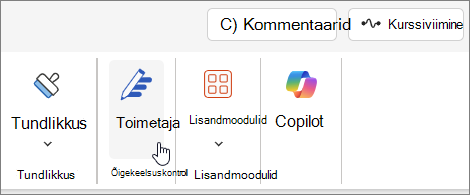
Kuvataval paneelil Korrektor saate määrata, mida korrektor peaks jälgima. Valige parandus- või täpsustustüüp (nt Grammatika, Clarity) ja kasutage soovituste loendis liikumiseks soovituste kaardil olevaid nooli.
Reasisesed soovitused
Korrektor tõstab tuvastatud probleemid esile. Neid esinemiskordi näitab ka avatud redaktori paan.
Probleemi lahendamise soovituste kuvamiseks saate klõpsata esiletõstetud sõna(sid). Klõpsake mõnda neist rakendamiseks või valige Ignoreeri , kui soovite, et tekst jääks kirjutatuks. Probleemi täpsemaks selgitamiseks võite klõpsata ka lambipirni ikooni. Muude saadaolevate toimingute vaatamiseks valige kolmekohaline ikoon.
Lisamärkmeid:
- Kui muudate ignoreeritud probleemi osas meelt, saate dokumendi sulgeda ja uuesti avada ning naasta redaktorisse. See leiab probleemi jälle üles.
- Oma kordumatu sõna saate kohandatud sõnastikku lisada mis tahes Office'i programmis. See muudab sõna kõigis Office'i programmides õigekirjakontrolli jaoks kättesaadavaks.
Korrektor töötab ka siis, kui selle paneel on suletud
Korrektor töötab alati taustal. Nii et isegi kui paan on suletud, võidakse õigekirja-, grammatika- ja stiiliprobleemide korral siiski kuvada punane ja sinine allakriipsutus.
- Klõpsake vasakus servas allakriipsutatud teksti, et näha asendussoovitusi, mida saate juurutamiseks valida.
- Muude suvandite (nt Ignoreeri, Lisa sõnastikku, Kuva kontekst, Kuva sünonüümid) kuvamiseks avage kolme punktiga menüü.
Märkus.
Word veebirakenduses saate kohandada korrektori sätete eelistusi. Avage Läbivaatusredaktori >> sätted. Need sätted kehtivad ainult siis, kui korrektorpaneel on suletud.
Mitme keele sissemöllimine
Teie dokument võib olla kirjutatud mitmes keeles või soovite võib-olla kasutada mõnda muud keelt, et korrektor seda kontrollida.
Mõnes muus keeles teksti kontrollimiseks valige tekst, minge jaotisse Läbivaatuse>redaktoris>õigekeelsuskontrolli keele määramine, valige soovitud keel ja seejärel valige OK.
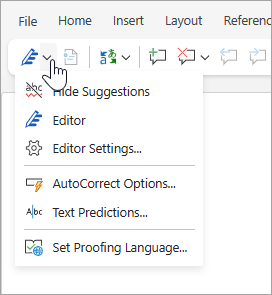
Korrektor ei otsi igas keeles samu probleeme. Kui korrektor kontrollib mitut keelt, saate teada, millised piiritlusatribuudid on saadaval.
Sellel pildil on kujutatud spetsiaalselt inglise (USA) jaoks rakendatud redaktori sätted .
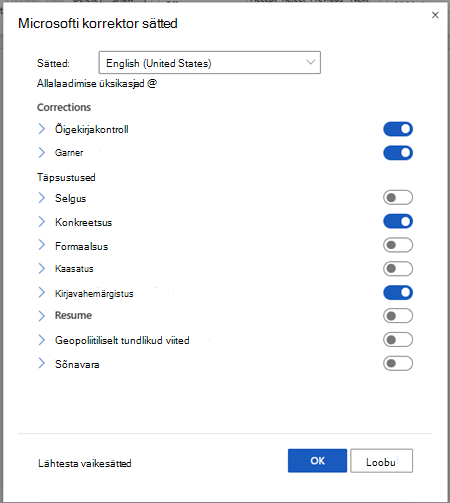
Kuigi korrektor kontrollib grammatikat ja viimistlusi enam kui 20 keeles (ja kontrollib õigekirja 89 keeles), on korrektori paneel nüüd saadaval ainult inglise, prantsuse, saksa ja hispaania keeles. Lisateavet probleemide kohta, mida korrektor erinevates keeltes kontrollib, leiate teemast Korrektori õigekirja, grammatika ja piiritlemise saadavus keelte kaupa.
Korrektor brauseris
Kui kasutate korrektorit veebis Word kasutamise ajal brauseris laiendina, on teie dokumendi soovitused pärit Word korrektorist, mitte brauseri laiendist.
Lisateavet brauseri laiendi Korrektor kohta leiate teemast Grammatika ja õigekirja kontrollimine Brauserilaiendi Microsofti korrektor abil.
Lisateave
Lisateavet leiate Word õppetüki korrektori kaudu.