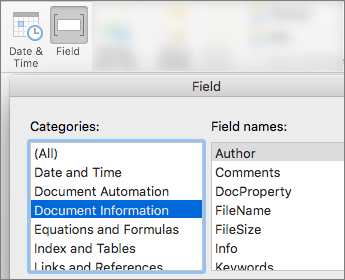
Laadi see mall alla
Või avage Word Fail>Uus ja otsige esilehenumbrid üles (valige ühepoolne, mitte kahepoolne).
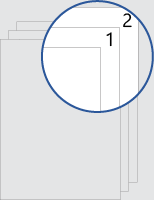
See mall annab teile dokumendi, mis on paigutatud nii, et esilehel poleks leheküljenumbrit. Nummerdamine algab järgmisel lehel kell 1. Mall toimib kõige paremini ühepoolse printimise või veebis vaatamiseks mõeldud dokumentide puhul.
Asendage dokumendi tekst oma tekstiga ja järgige leheküljenumbrite või päise kohandamiseks järgmisi näpunäiteid.
Leheküljenumbri joondamine vasakule või keskele
- Päise redigeerimiseks topeltklõpsake leheküljenumbrit.
- Leheküljenumbri vasakule asetamiseks vajutage klahvikombinatsiooni Ctrl+L või leheküljenumbri joondamine keskele klahvikombinatsiooni Ctrl+E.
Kaasa lehekülgede koguarv ,nt "2 10-st"
- Valige menüü Lisa jaotises Päis & Jalus nupp Leheküljenumber>lehekülje algusse.
- Liikuge kerides allapoole, kuni jõuate leheküljenumbriteni Lk X/Y ja seejärel valige Paks 3.
Leheküljenumbrile teksti (nt "p" või "Page" lisamine)
- Päise redigeerimiseks topeltklõpsake leheküljenumbrit.
- Sisestage soovitud tekst, näiteks p. või Leht.
Sisu (nt autori nime või praeguse kuupäeva) lisamine päisesse
Valige menüü Lisa jaotises Päis & Jalus nupp Päis>tühi (kolm veergu).
Asendage kohatäited oma sisuga. Dokumendist pärineva sisu (nt autori ja failinime) lisamiseks kasutage menüü Päise & jaluseriistad> –Kujundus nuppu Dokumenditeave.
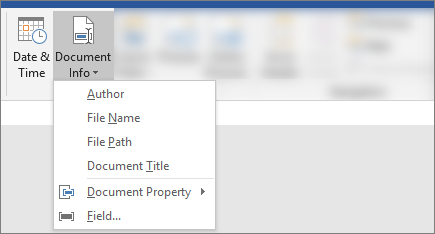
Praeguse kuupäeva lisamiseks valige samal vahekaardil Kuupäev & kellaaeg .Näpunäide.
Kui soovite, et prinditud dokumendis kuvataks alati printimiskuupäev, valige Värskenda automaatselt.
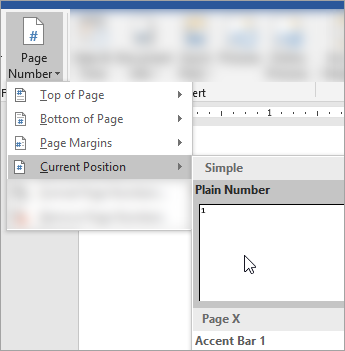
Leheküljenumbri jaoks kasutage ühte kohatäidetest. Valige menüüs Header & Footer Tools>Design (Kujundus ) Page Number Current Position ( Leheküljenumber>praegune asukoht) ja valige Plain Number (Tavanumber).
Kui te kõiki kohatäiteid ei kasuta, kustutage need, mida te ei kasuta.