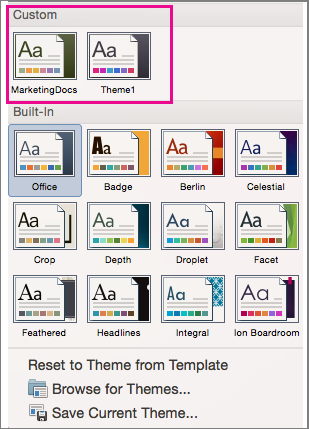
Kujundused pakuvad dokumendile täielikku kujundust (sh taustakujundusi, fondilaade, värve ja paigutusi). Saate Office'iga kaasas olevaid kujundusi kohandada ja salvestada, et saaksite neid ikka ja jälle kasutada.
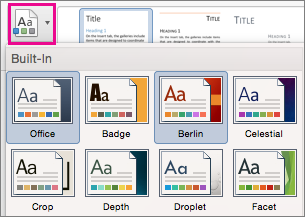
- Kui te pole veel kujundust rakendanud, klõpsake menüüs Kujundus nuppu Kujundused ja seejärel soovitud kujundust.
- Saate kujundust mis tahes viisil kohandada, muutes menüüs Kujundus värve, fonte, lõiguvahesid, vesimärke, taustavärvusi või leheääriseid.

- Klõpsake menüüs Kujundus nuppu Kujundused ja seejärel käsku Salvesta praegune kujundus.
- Tippige dialoogiboksis Praeguse kujunduse salvestamine uue kujunduse nimi ja klõpsake nuppu Salvesta.
- Kujunduse rakendamiseks mõnes muus dokumendis klõpsake menüüs Kujundus nuppu Kujundused ja seejärel valige kujundus jaotisest Kohandatud .