Jaotiste abil saate dokumendi eri osade jaoks määrata kindlad leheküljendi- ja vormindussuvandid (nt reanumbrid, veerud, päised ja jalused). Jaotiste abil saate näiteks vormindada aruande sissejuhatuse ühe veeruna ja seejärel vormindada aruande sisu kahe veeruna. Word käsitleb dokumenti üksiku jaotisena, kuni lisate jaotisepiiri.
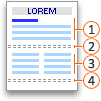
 Section formatted as a single column
 Section break that controls the layout and formatting of the previous section identified by 1
 Section formatted as two columns
 Section break that controls the layout and formatting of the previous section identified by 3
Iga jaotisepiir reguleerib piirile eelneva jaotise paigutust ja vormingut. Näiteks kui kustutate jaotisepiiri, hangib piirile järgnev tekst kogu piirile järgneva jaotise vormingu. Ülaltoodud joonisel on esimese jaotisepiiri (2) kustutamisel esimene jaotis vormindatud kahe veeruna. Dokumendi viimane lõigumärk (¶) juhib dokumendi viimase jaotise jaotise paigutust ja vormingut. Kui dokument ei sisalda jaotisi, juhib viimane lõigumärk kogu dokumendi paigutust ja vormingut.
NB!
Järgmised toimingud eeldavad, et olete küljendivaates. Kui te pole küljendivaates, klõpsake menüüs Vaade nuppu Küljendivaade.
Jaotisepiiri lisamine
Klõpsake kohta, kust soovite uut jaotist alustada.
Klõpsake nuppu Küljendipiirid> ja seejärel soovitud jaotisepiiri tüüpi.

Märkus.
Leheküljepiiri lisamiseks klõpsake nuppu Leht. Lugege lisateavet dokumendile leheküljepiiride lisamise kohta.
Jaotisepiiride tüübid
| Section break | Kirjeldus |
|---|---|
Järgmine leht
|
Alustab uut jaotist järgmisel lehel. |
Pidev
|
Alustab uut jaotist samal lehel. See jaotisepiir on eriti kasulik veergudega dokumentide puhul. Selle abil saate muuta veergude arvu ilma uut lehte alustamata. |
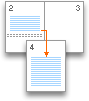
Paarislehekülg
|
Alustab uut jaotist järgmisel paarisleheküljel. Näiteks kui lisate lehekülje 3 lõppu paarisleheküljepiiri, algab järgmine jaotis leheküljel 4. |
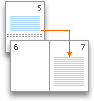
Paaritu lehekülg
|
Alustab uut jaotist järgmisel paaritul leheküljel. Näiteks kui lisate lehekülje 3 lõppu paaritu lehekülje jaotisepiiri, algab järgmine jaotis leheküljel 5. |
Jaotisepiiri kustutamine
Kui lisasite dokumendile jaotisepiirid, on kõige lihtsam viis nende alguse ja lõpu nägemiseks kuvada vormindusmärgid.
- Klõpsake menüüd Avaleht ja seejärel käsku Kuva kõik mitteprinditavad märgid.

- Jaotise valimiseks klõpsake seda ja vajutage kustutusklahvi (DELETE). Jaotiseküljepiirid näevad välja sellised:
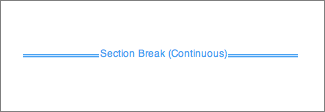
Märkus.
Kui kustutate jaotisepiiri, ühendab Word piiri ees ja järel oleva teksti üheks jaotiseks. Uue ühendatud jaotise jaoks kasutatakse teise, jaotisepiiri järel oleva jaotise vormingut.
Jaotisepiiri tüübi muutmine
- Klõpsake jaotist, mida soovite muuta.
- Klõpsake menüüs Format käsku Document ja siis vahekaarti Layout.
- Klõpsake loendis Jaotise algus soovitud jaotisepiiri.