Dokumendi kuulamiseks on mitu põhjust (nt õigekeelsuskontroll, multitegumtöö või suurem arusaamine ja õppimine). Word muudab kuulamise võimalikuks, kasutades seadme kõnesünteesifunktsiooni (TTS) võimet esitada kirjutatud teksti kõnesünteesina.
Word dokumentide kuulamiseks on mitu tööriista.
Kuulamine ettelugemisega
 Ettelugemine on saadaval ainult Office 2019, Office 2021 ja Microsoft 365 jaoks.
 |
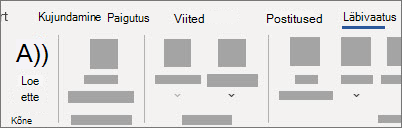
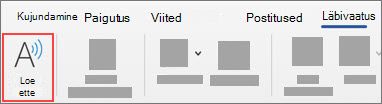
Valige menüüs Läbivaatus nupp Loe ette.
Ettelugemiseks valige juhtelementide vahel Esita.
Ettelugemise peatamiseks valige Peata.
Ühelt lõigult teisele liikumiseks valige Eelmine või Järgmine.

Ettelugemise sulgemiseks valige Peata (x).
Ettelugemissätete muutmine
Valige paremas ülanurgas juhtelementidelt hammasrattaikoon.
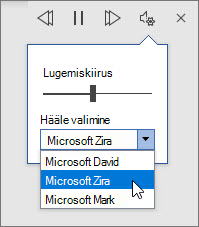
Lugemiskiiruse muutmiseks kasutage liugurit Lugemiskiirus.
Valige jaotises Hääle valimine soovitud hääl.
Valitud teksti kuulamine ettelugemise abil.
Valige ettelugetav tekst.
Menüü Läbivaatus või otsetee kaudu saate käivitada ettelugemise või valida esituse kasutajaliideses Ettelugemine.
Kiirklahvid
Funktsiooni Loe ette saate hõlpsasti juhtida järgmiste Windowsi kiirklahvide abil.
| CTRL + Alt + tühikuklahv |
Ettelugemise alustamine |
| CTRL + tühik |
Ettelugemine või peatamine |
| CTRL + vasaknool |
Praeguse lõigu algusse liikumine |
| CTRL + vasaknool + vasaknool |
Eelmise lõigu algusse liikumine |
| CTRL + paremnool |
Järgmise lõigu algusse edasi liikumine |
| Alt + vasaknool |
Lugemiskiiruse vähendamine |
| Alt + paremnool |
Lugemiskiiruse suurendamine |
Dokumentide kuulamine funktsiooni Räägi abil
Räägi on Wordi, Outlooki, PowerPointi ja OneNote’i sisseehitatud funktsioon. Ettelugemine loeb ette ainult teie valitud teksti. Ettelugemine loeb ette kogu dokumendi alates kursori asukohast (nt heliraamatust).
Funktsiooni Räägi kasutamiseks tehke järgmist.
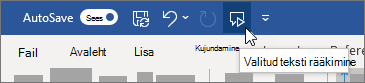
Valige dokumendis sõna või tekstiplokk.
Valige kiirpääsuribal ikoon Räägi valitud teksti .
Toetatavad keeled
Funktsioon Loe ette kasutab dokumendi jaoks määratud õigekeelsuskontrolli keelt. Keele vahetamiseks lugege spikriartiklit Kõnesünteesifunktsioonide lugemise parandamine vales keeles.
Hääled
Olenevalt teie platvormist kasutab kõnesüntees (TTS) tarkvara, mis on teie seadmesse või Microsofti teenusesse sisse ehitatud. Saadaolevad hääled erinevad TTS-i teenustest. Kui kasutate süvaluger, lugege lisateavet spikriartiklist Häälte allalaadimine süvaluger, lugemisrežiimi ja ettelugemise jaoks.
Meie meeskond tegeleb häälte loomulikumaks muutmisega, seega otsime pidevalt täiustusi.
Tõrkeotsing
Kui teile ei kuvata valikut Loe ette, veenduge, et oleksite oma Microsoft 365 kontole sisse logitud, ja proovige siis Word rakendus taaskäivitada või välja ja siis uuesti sisse logida.
Kui te ei pääse Neural Voicesile juurde, veenduge, et teil oleks stabiilne Interneti-ühendus ja et oleksite oma Microsoft 365 kontole sisse logitud.
Privaatsus
Funktsioon Loe ette ei salvesta teie sisu ega heliandmeid. Microsoft kasutab teie sisu ainult helitulemite pakkumiseks. Lisateavet sisu analüüsimise kohta leiate teemast Office‘i võrguteenusepõhised funktsioonid.
MacOS-is saate dokumente kuulata funktsiooni Loe ette või Kõne abil.
Kuulake ettelugemise funktsiooniga MacOS-i jaoks
|
Ettelugemine on saadaval ainult Office 2019, Office 2021 ja Microsoft 365 jaoks. |
Valige menüüs Läbivaatus nupp Loe ette.
Ettelugemiseks valige juhtelementide vahel Esita .
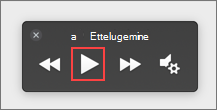
Ettelugemise peatamiseks valige Peata.
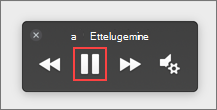
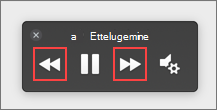
Ühelt lõigult teisele minekuks valige Eelmine või Järgmine.
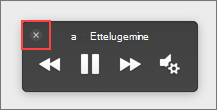
Ettelugemise sulgemiseks valige Peata (x).
Ettelugemissätete muutmine
Sätete avamiseks valige juhtelementide hammasrattaikoon.
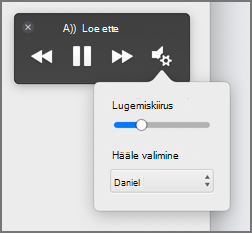
Lugemiskiiruse muutmiseks kasutage liugurit Lugemiskiirus.
Valige jaotises Hääle valimine soovitud hääl.
Valitud teksti kuulamine ettelugemise abil.
Valige ettelugetav tekst.
Menüü Läbivaatus või otsetee kaudu saate käivitada ettelugemise või valida esituse kasutajaliideses Ettelugemine.
Kiirklahvid
Funktsiooni Read Aloud saate hõlpsalt juhtida Järgmiste MacOS-i kiirklahvide abil.
| CTRL + Option + tühikuklahv |
Ettelugemise alustamine |
| Option + tühik |
Ettelugemine või peatamine |
| Option + ülesnool |
Eelmise lõigu algusse liikumine |
| Option + allanool |
Järgmise lõigu algusse edasi liikumine |
Dokumentide kuulamine kõnefunktsiooni abil
Kõne on MacOS-i sisseehitatud hõlbustusfunktsioon. Pärast Kõnefunktsiooni aktiveerimist Mac-arvutis saate teksti valida ja lasta selle ette lugeda, vajutades määratletud klaviatuurikombinatsiooni.
Kõnefunktsiooni aktiveerimiseks tehke järgmist.
Valige Apple'i menüüs System Preferences (Süsteemieelistused).
Valige aknas Süsteemieelistused suvand Hõlbustus.
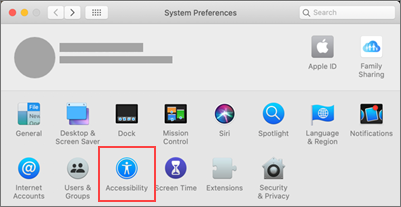
Valige loendis Kõne ja seejärel märkige ruut Räägi valitud tekstist klahvi vajutamisel.
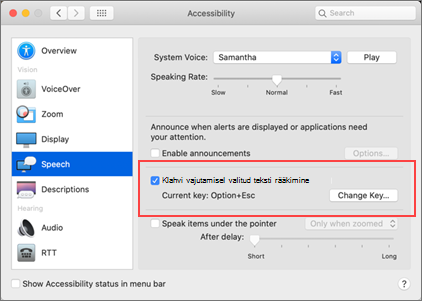
Kõnesätetes saate muuta ka klaviatuuri kombinatsiooni, valida mõne muu süsteemihääle ja reguleerida kõne kiirust.
Toetatavad keeled
Funktsioon Loe ette kasutab dokumendi jaoks määratud õigekeelsuskontrolli keelt. Keele vahetamiseks lugege spikriartiklit Kõnesünteesifunktsioonide lugemise parandamine vales keeles.
Hääli
Olenevalt teie platvormist kasutab kõnesüntees (TTS) tarkvara, mis on teie seadmesse või Microsofti teenusesse sisse ehitatud. Saadaolevad hääled erinevad TTS-i teenustest. Kui kasutate süvaluger, lugege lisateavet spikriartiklist Häälte allalaadimine süvaluger, lugemisrežiimi ja ettelugemise jaoks.
Meie meeskond tegeleb häälte loomulikumaks muutmisega, seega otsime pidevalt täiustusi.
Tõrkeotsing
Kui teile ei kuvata valikut Ettelugemine saadaval, veenduge, et oleksite oma Microsoft 365 kontoga sisse logitud, ja proovige siis Word rakendus taaskäivitada või välja ja siis uuesti sisse logida.
Kui te ei pääse üleloomulikele häältele juurde, veenduge, et teil oleks stabiilne Interneti-ühendus ja oleksite oma Microsoft 365 kontole sisse logitud.
Privaatsus
Funktsioon Loe ette ei salvesta teie sisu ega heliandmeid. Microsoft kasutab teie sisu ainult helitulemite pakkumiseks. Lisateavet sisu analüüsimise kohta leiate teemast Office‘i võrguteenusepõhised funktsioonid.
Word veebirakenduses saate dokumente kuulata süvaluger abil.
süvaluger kasutamine
Avage menüü Vaade jaotis Dokumendivaated ja valige süvaluger.
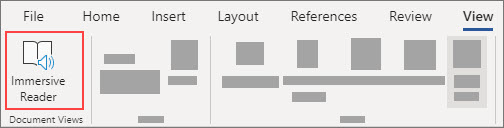
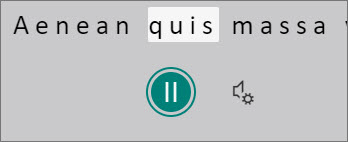
Valige süvaluger allservas nupp Esita.
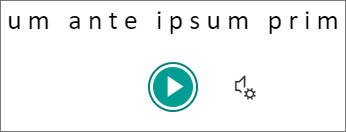
Lugemise peatamiseks valige allservas nupp Peata .
süvaluger sulgemiseks valige vasakus ülanurgas olev nool.
süvaluger sätete muutmine
Saate muuta süvaluger hääle kiirust ja valikut.
Häälsätete avamiseks valige allservas hammasrattaikoon.
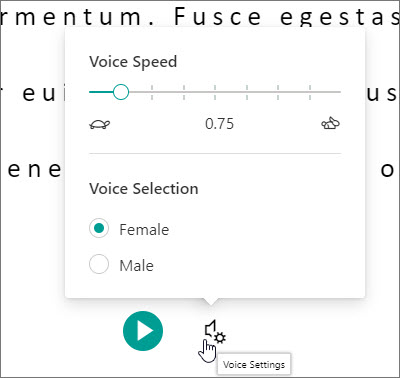
Hääle kiiruse muutmiseks kasutage slaidi Hääle kiirus .
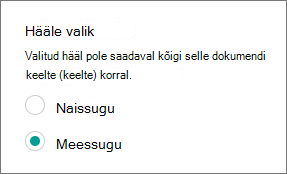
Hääle jaoks valige Naissoost või Mees . Pange tähele, et mõned keeled on saadaval ainult ühel häälel.
Hääli
Olenevalt teie platvormist kasutab kõnesüntees (TTS) tarkvara, mis on teie seadmesse või Microsofti teenusesse sisse ehitatud. Saadaolevad hääled erinevad TTS-i teenustest. Kui kasutate süvaluger, lugege lisateavet spikriartiklist Häälte allalaadimine süvaluger, lugemisrežiimi ja ettelugemise jaoks.
Meie meeskond tegeleb häälte loomulikumaks muutmisega, seega otsime pidevalt täiustusi.
Tõrkeotsing
Kui teile ei kuvata valikut Ettelugemine saadaval, veenduge, et oleksite oma Microsoft 365 kontoga sisse logitud, ja proovige siis Word rakendus taaskäivitada või välja ja siis uuesti sisse logida.
Privaatsus
Funktsioon Loe ette ei salvesta teie sisu ega heliandmeid. Microsoft kasutab teie sisu ainult helitulemite pakkumiseks. Lisateavet sisu analüüsimise kohta leiate teemast Office‘i võrguteenusepõhised funktsioonid.
Kuulamine rakenduse Word for iPad ettelugemisega
Puudutage ülaservas menüüikooni .
Puudutage valikut Ettelugemine.
Ettelugemiseks puudutage juhtelementide valikut Esita .

Ettelugemise peatamiseks puudutage käsku Peata.

Ühelt lõigult teisele liikumiseks puudutage nuppu Eelmine või Edasi.

Ettelugemise sulgemiseks puudutage nuppu Peata (x).

Valitud teksti kuulamine ettelugemise abil.
Valige ettelugetav tekst.
Menüü Läbivaatus või ületäitumise menüüst saate käivitada ettelugemise või valida esituse kasutajaliideses Ettelugemine.
iPadi ettelugemissätete muutmine
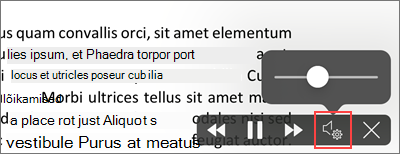
Puudutage juhtelementide Ettelugemine hammasrattaikooni.
Lugemiskiiruse suurendamiseks või vähendamiseks kasutage liugurit.
Kuulamine iPhone'i jaoks mõeldud Word ettelugemisega
Lindi avamiseks puudutage ülaservas pliiatsiikooni.
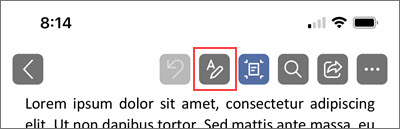
Puudutage menüüd Läbivaatus .
Puudutage hammasrattaikooni ja seejärel käsku Loe ette.
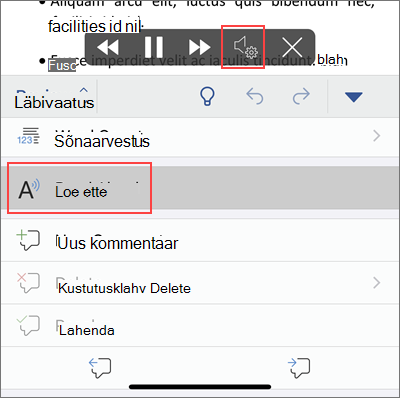
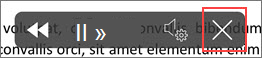
Ettelugemiseks puudutage nuppu Esita.

Ettelugemise peatamiseks puudutage käsku Peata.

Ühelt lõigult teisele liikumiseks puudutage nuppu Eelmine või Edasi.
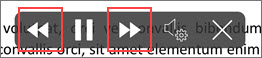
Ettelugemise sulgemiseks puudutage nuppu Peata (x).
iPhone'i ettelugemissätete muutmine
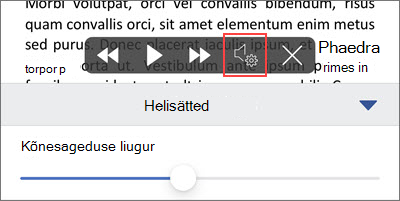
Kõne kiiruse muutmiseks puudutage juhtelementide Ettelugemine hammasrattaikooni.
Lugemiskiiruse suurendamiseks või vähendamiseks kasutage jaotises Helisättedkõnesageduse liugurit .
Toetatavad keeled
Kui olete võrgus, proovib ettelugemine tuvastada teksti keele ja toetab ühes dokumendis mitut keelt. Toetatud keelte täieliku loendi leiate spikriartiklist Kõneteenuse keele- ja häältugi.
Hääled
Olenevalt teie platvormist kasutab kõnesüntees (TTS) tarkvara, mis on teie seadmesse või Microsofti teenusesse sisse ehitatud. Saadaolevad hääled erinevad TTS-i teenustest. Kui kasutate süvaluger, lugege lisateavet spikriartiklist Häälte allalaadimine süvaluger, lugemisrežiimi ja ettelugemise jaoks.
Meie meeskond tegeleb häälte loomulikumaks muutmisega, seega otsime pidevalt täiustusi.
Tõrkeotsing
Kui teile ei kuvata valikut Ettelugemine saadaval, veenduge, et oleksite oma Microsoft 365 kontoga sisse logitud, ja proovige siis Word rakendus taaskäivitada või välja ja siis uuesti sisse logida.
Privaatsus
Funktsioon Loe ette ei salvesta teie sisu ega heliandmeid. Microsoft kasutab teie sisu ainult helitulemite pakkumiseks. Lisateavet sisu analüüsimise kohta leiate teemast Office‘i võrguteenusepõhised funktsioonid.
Kuulamine Androidi telefoni Word ettelugemisega
Puudutage ülaservas menüüikooni.
Puudutage valikut Ettelugemine.
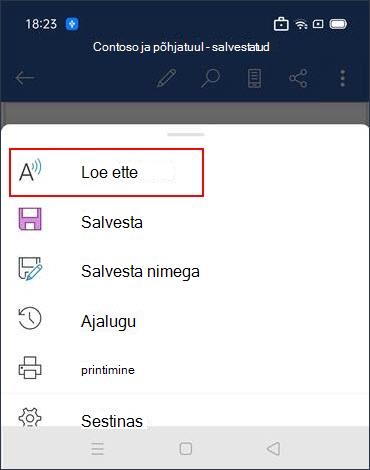
Ettelugemiseks puudutage nuppu Esita.

Ettelugemise peatamiseks puudutage käsku Peata.

Ühelt lõigult teisele liikumiseks puudutage nuppu Eelmine või Edasi.

Ettelugemise sulgemiseks puudutage nuppu Peata (x).

Valitud teksti kuulamine ettelugemise abil.
Valige ettelugetav tekst.
Menüü Läbivaatus või ületäitumise menüüst saate käivitada ettelugemise või valida esituse kasutajaliideses Ettelugemine.
Androidi telefoni ettelugemissätete muutmine
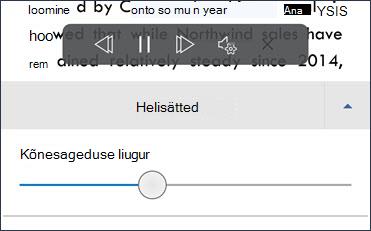
Kõne kiiruse muutmiseks puudutage juhtelementide Ettelugemine hammasrattaikooni.
Lugemiskiiruse suurendamiseks või vähendamiseks reguleerige jaotises Helisättedkõnesageduse liugurit .
Toetatavad keeled
Toetatud keelte täieliku loendi leiate spikriartiklist Kõneteenuse keele- ja häältugi.
Hääled
Olenevalt teie platvormist kasutab kõnesüntees (TTS) tarkvara, mis on teie seadmesse või Microsofti teenusesse sisse ehitatud. Saadaolevad hääled erinevad TTS-i teenustest. Kui kasutate süvaluger, lugege lisateavet spikriartiklist Häälte allalaadimine süvaluger, lugemisrežiimi ja ettelugemise jaoks.
Meie meeskond tegeleb häälte loomulikumaks muutmisega, seega otsime pidevalt täiustusi.
Tõrkeotsing
Kui teile ei kuvata valikut Ettelugemine saadaval, veenduge, et oleksite oma Microsoft 365 kontoga sisse logitud, ja proovige siis Word rakendus taaskäivitada või välja ja siis uuesti sisse logida.
Privaatsus
Funktsioon Loe ette ei salvesta teie sisu ega heliandmeid. Microsoft kasutab teie sisu ainult helitulemite pakkumiseks. Lisateavet sisu analüüsimise kohta leiate teemast Office‘i võrguteenusepõhised funktsioonid.
