
Mõnikord võib fail olla kahjustatud nii, et Word, Excel või PowerPoint ei saa seda tavaliselt avada. Siiski võib olla veel üks võimalus. Võimalik, et käsk Ava ja paranda saab faili taastada.
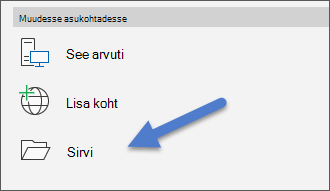
- Klõpsake nuppu Ava>>sirvi ja liikuge siis kohta või kausta, kuhu dokument (Word), töövihik (Excel) või esitlus (PowerPoint) on salvestatud. Ärge üritage faili avada jaotises Viimatised, sest sel juhul ei kuvata avamise dialoogiboksi.
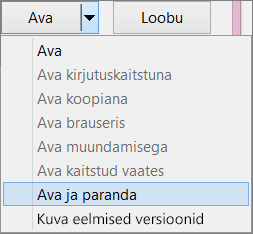
- Klõpsake soovitud faili, klõpsake käsu Ava kõrval kuvatavat noolt ja seejärel klõpsake käsku Ava ja paranda.
Failide rikkumise vältimine tulevikus
Failide rikkumise probleemid ilmnevad tavaliselt juhul, kui fail on salvestatud USB-seadmele, mis eemaldatakse arvutist, sellal kui seade on Windowsis avatud. Failide kahjustamise vältimiseks saate kasutada Windowsi tegumiribal ikooni Eemalda riistvara ohutult . Kui seda ikooni ei kuvata, klõpsake peidetud ikoonide kuvamiseks olekualal olevat ülesnoolt.
Programmi krahhi või elektrikatkestuse korral saate faili varasema versiooni taastada, kui olete Office’is sisse lülitanud automaattaastefunktsioon.
Kui microsoft 365 salvestab teie faile OneDrive'i ja kasutate automaatsalvestust , võib see aidata teie muudatusi kaitsta.
Rakendusepõhised tõrkeotsingutoimingud
Järgmistest artiklitest saate lugeda lisateavet rikutud Office’i failide parandamise kohta rakenduses Word, Excel või PowerPoint.
- Excelis. Rikutud Exceli töövihiku parandamine.
- Word: rikutud Word dokumentide tõrkeotsing
- PowerPoint: rikutud PowerPointi esitluste tõrkeotsing