Olete koostanud kontaktide ja muude andmete loendi, mida soovite Word kirjakoosteks kasutada. Kui teie andmeallikas on olemasolev Exceli arvutustabel, peate lihtsalt andmed kirjakoosteks ette valmistama. Kuid kui andmeallikas on tabelduskohaga eraldatud (.txt) või komaeraldusega väärtusefail (.csv), peate esmalt andmed Excelisse importima ja seejärel kirjakoosteks ette valmistama.
1. toiming: andmeallika häälestamine Excelis
Kui kasutate Word kirjakooste andmeallikana Exceli arvutustabelit, jätke see toiming vahele. Kui andmeallikas on .txt või .csv fail, importige see Excelisse.
Pärast .TXT- või .CSV-faili importimist, jätkake 2. etapiga.
Kui kasutate Microsoft 365 rakendus Excel
- Avage Excel.
- Avage jaotis Andmed>tekstist/CSV-st.
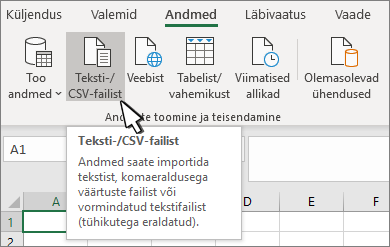
- Valige .csv- või .txt-fail.
- Määrake impordi eelvaates veeru Sihtnumber väärtuseks Tekst.
- Importimise lõpuleviimiseks valige impordi eelvaates Laadi (või Impordi). Excel lisab seejärel andmed töölehele.
- Seda lehte saate kasutada kirjakooste andmeallikana.
Kui kasutate Excel 2016
Avage Excel.
Excel 2016 Valige Andmed>Too välisandmed>tekstist.
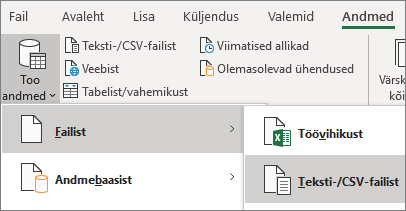
Valige soovitud .txt või .csv fail ja seejärel valige Impordi.
Valige Tekstiimpordiviisardi, paanil Algne andmetüüp valik Eraldajatega.
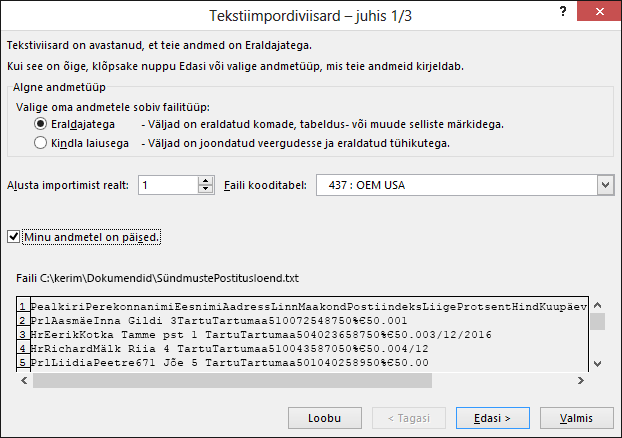
Kui failil on päised, valige eelvaatepaani kohal Minu andmetel on päised ja seejärel valige Edasi.
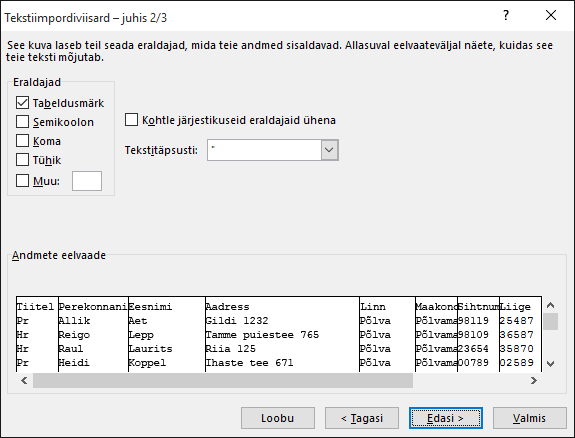
Märkige paanil Eraldajad ruut, mis vastab andmetes kasutatud eraldajale (nt tabeldusmärk või koma) ja seejärel valige Edasi.
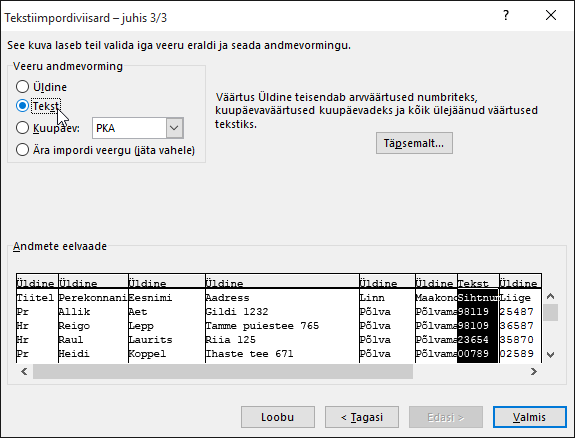
Valige jaotises Andmete eelvaade, veerg, mis sisaldab sihtnumbreid või postiindekseid, ja klõpsake jaotises Veeru andmevorming valikul Tekst.
Märkus.
Iga kord, kui rakendate andmevormingut – üld-, teksti- või kuupäevavormingut – veerule, kuvatakse selle veeru nimi tabelipäises.
Vajadusel rakendage 7. etappi uuesti ning valige veerg, mida soovite muuta, ja andmevorming, mida soovite rakendada.
Klõpsake nuppu Valmis.
Kinnitage dialoogiboksis Andmete importimine parameetri Olemasolev tööleht vaikesäte ja viidatava lahtri aadress ning seejärel valige OK.
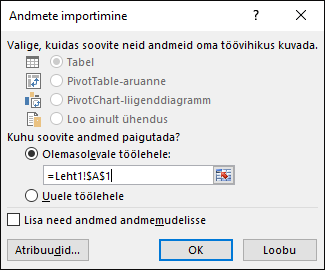
Ettevaatust!
Väljal Andmete importimine kuvatakse hetkel valitud välja aadress. Andmete importi alustatakse sellelt väljalt.
Salvestage oma arvutustabeli fail uue nimega.
2. etapp. Valmistage ette oma andmeallikas
Veenduge, et Exceli andmeallikas, mida kasutate Word kirjakooste postitusloendi jaoks, vormindage kindlasti arvandmete veerud õigesti. Vormindage arvudega veerg nii, et selle andmed vastaksid kindlale vormingu kategooriale (nt valuuta).
Kui valite kategooriaks protsendimäära, arvestage, et protsendivormingu puhul korrutatakse lahtri väärtus 100-ga. Selle korrutustehte vältimiseks vormindage protsendiväärtusi sisaldavad lahtrid tekstilahtritena.
Kirjakooste käigus andmete säilitamiseks tuleb sihtnumbrid või sihtnumbrid vormindada tekstina. Kui importimine pole lõpule jõudnud, vormindage see kohe. Kui sihtnumbri lahtrid pole vormindatud tekstilahtritena, kustutatakse algusnulliga sihtnumbrites – näiteks 00399 – kirjakooste käigus algusnullid ära.
- Valige veerg, mis sisaldab vormindatavaid sihtnumbreid, sihtnumbreid või muid andmeid.
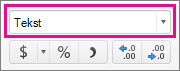
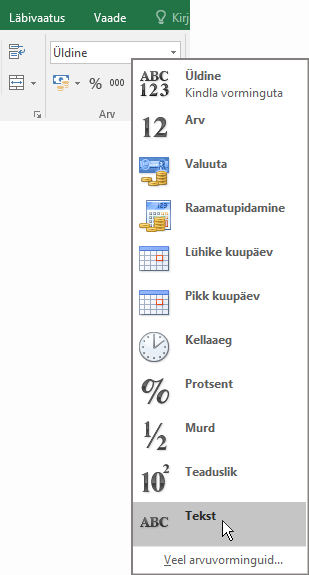
- Minge avalehele ja valige jaotises Arv välja Arvuvorming allanool ja seejärel valige loendist soovitud suvand (nt Tekst).
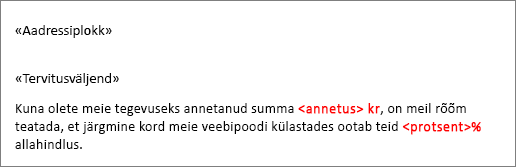
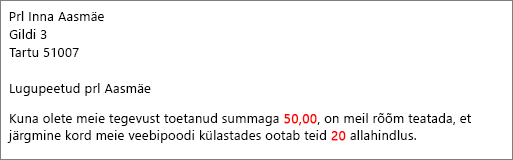
Lisage kindlasti koostevälja ette või järele asjakohane sümbol. Siin on näited valuuta- ja protsendiväljade kujust, kui te neid sümboleid ei sisesta.
Kui sisestate ka sümbolid, kuvatakse arvud õigel kujul.
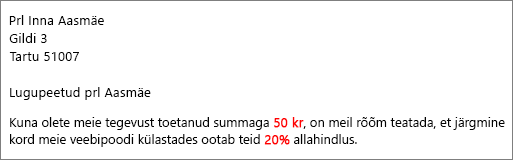
Lisage kirjakooste dokumendis vajalikud sümbolid koosteväljade ette või järele järgnevalt: