Word abil saate teha järgmist.
- Dokumendi loomine algusest peale või malli põhjal.
- lisada teksti, pilte, graafikat ja videoid;
- uurida mõne teema kohta ja otsida usaldusväärseid allikaid;
- OneDrive'i kaudu pääsete oma dokumentidele juurde arvutist, tahvelarvutist või telefonist.
- Saate dokumente ühiskasutusse anda ja teistega koostööd teha.
- muutusi jälitada ja üle vaadata.
Uue dokumendi loomine
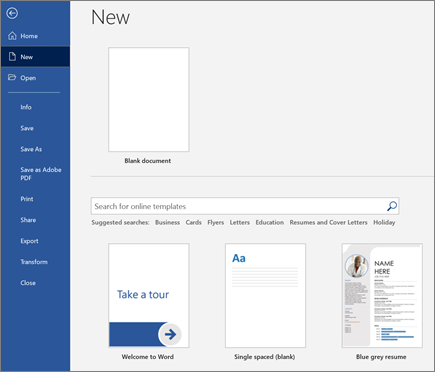
- Valige menüüs Fail nupp Uus .
- Valige Tühi dokument või topeltklõpsake mallipilti või tippige dokumendi liik väljale Veebimallide otsimine ja vajutage sisestusklahvi (Enter).
Näpunäide.
Word funktsioonide kasutamise harjutamiseks proovige õppejuhendit, nt Tere tulemast Word või Lisage esimene sisukord.
Teksti lisamine ja vormindamine
- Klõpsake uut tühja lehte ja tippige tekst.
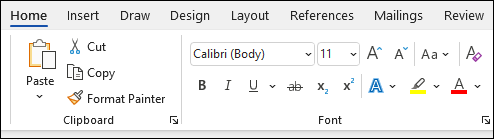
- Valige vormindatav tekst ja valige menüüs Avaleht fondisuvandid: Paks , Kursiiv , Täpploend , Nummerdus jne.
Piltide, kujundite, SmartArt-piltide, diagrammi ja muu lisamine
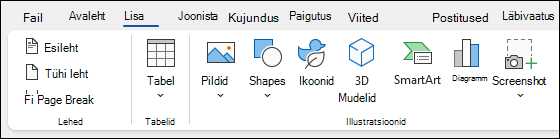
- Valige menüü Lisa.
- Valige, mille soovite lisada.
-
Tabelid – valige
 Tabel , viige kursoriga üle soovitud suuruse ja valige see.
 -
Pildid – valige
 Pildid , otsige pilti oma arvutist, veebi põhitõmmist või otsige pilti Bingi kaudu.
Märkus.
Word vanemates versioonides võivad menüü Pildid kõrval olla veebipildid .
-
Shapes - select
 Shapes , and choose a shape from the drop-down.
 -
Ikoonid – valige
 Ikoonid , valige soovitud ikoon ja seejärel valige Lisa .
 -
Ruumilised mudelid – valige
 3D-mudelid , valige failist või veebiallikast, valige soovitud pilt ja valige Lisa .
 -
SmartArt – valige
 SmartArt , valige SmartArt-pilt ja valige OK .
 -
Diagramm – valige
 Diagramm , valige soovitud diagramm ja valige OK .
 -
Kuvatõmmis – valige
 Kuvatõmmis ja valige see rippmenüüst.