
Märkus.
Need juhised kehtivad Word Windowsi jaoks (töölauarakendus). Juhised ja suvandid võivad Maci või Word veebirakenduse Word erineda.
Laadide kasutamine
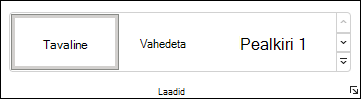
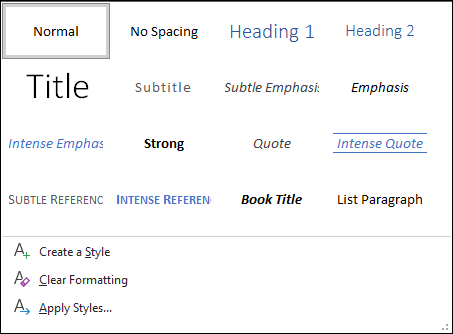
Laadimallid rakendavad pealkirjadele, lõikudele ja tiitritele ühtlase fondi, fondisuuruse, fondivärvi ning reasammu.
- Valige redigeerimiseks sõnad, lõik, loend või tabel.
- Valige menüüs Avaleht soovitud laad.
Kui soovitud laadi ei kuvata, klõpsake galerii laiendamiseks
Rakenda kujundused
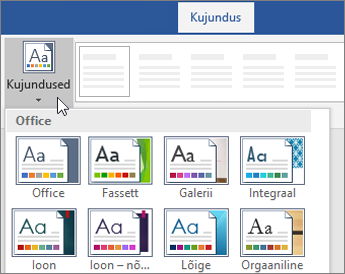
Kujundused lisavad teie dokumendile professionaalse ilme.
- ValigeKujunduskujundused>.
- Osutage kujundusele, et vaadata, kuidas see välja näeb.
- Valige soovitud kujundus.
Õigekirja ja grammatika kontrollimine
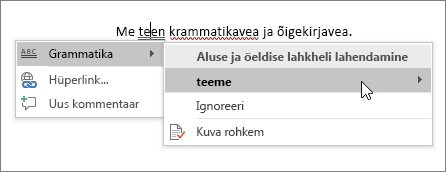
Word tähistab valesti kirjutatud sõnad punase quiggly allakriipsutuse ja grammatikavigadega sinise topeltallakriipsutusega.
- Paremklõpsake sõna.
- Valige parandus ja valige Eira.
Märkus.
Õigekirja- ja grammatikakontroll töötab Word ja Microsoft 365 uuemates versioonides veidi teistmoodi. Lisateavet leiate teemast Korrektor – teie kirjutamisabiline.
Teksti otsimine ja asendamine
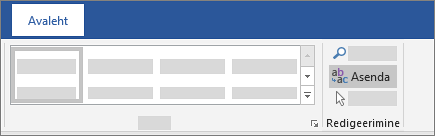
- Valige Home Replace (Asenda kodu>).
- Sisestage otsitav sõna või fraas väljale Otsitav. Sisestage uus tekst väljale Asendaja.
- Valige Otsi järgmine ja seejärel valige:
- Asenda esimese eksemplari asendamiseks või
- Kõigi eksemplaride asendamiseks asendage kõik.
Järgmine:Koostöö Word