
Office'i @mention funktsioon lihtsustab dokumentide, esitluste ja arvutustabelite loomisel koostööd tehes kolleegidega suhtlemist ja vajalike ressursside kasutamist.
Logige teenusekomplekti Microsoft 365 sisse oma töö- või koolikontoga ja avage SharePointi teeki või OneDrive'i töö- või koolikontole salvestatud dokument.
-
Märkus.
Selle funktsiooni toimimiseks peate olema oma pc-arvutis Outlooki sisse logitud.
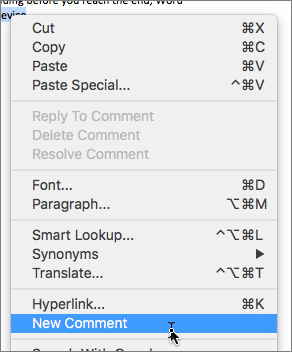
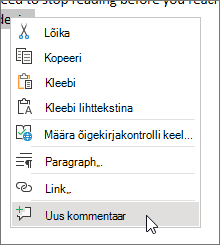
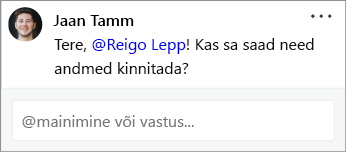
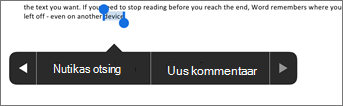
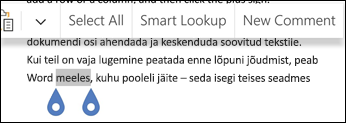
Kommentaari lisamine kontekstimenüüst või käsust Uue kommentaari läbivaatus>.
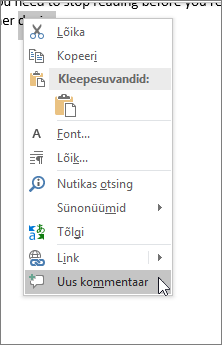
Tippige @ ja isiku ees- või perekonnanime paar esimest tähte ja valige soovitud nimi (kui neil pole veel dokumendi avamise õigust, palutakse teil see sisestada).
Näpunäide.
Vabas vormingus @mentionolemiseks kustutage ist kõik peale inimese eesnime. Rohkemate inimeste kaasamiseks tippige uuesti @ ja mainige kedagi teist.
Tööülesannete määramine @mentions
Word, Excelis või PowerPointis saate @mentions tööülesande määrata teisele kasutajale kommentaari või vastuse postitamisel. Tööülesande loomisel jälgitakse seda läbi kõigi suhtluste ja ümbermääramiste, et näeksite selle ajalugu. Saate endiselt vastata ülesannetena määratud kommentaaridele, lahendada ülesandeid, lahendades kommentaari ja avades ülesanded uuesti, avades kommentaarilõime uuesti.
Tööülesande loomiseks tehke järgmist.
Saate lisada uue kommentaari või vastata olemasolevale kommentaarile.
Kasutage kommentaaris olevaid @mention objekte. Näib, et kommentaar määratakse mainitud isikule tööülesandena.
Märkige ruut Määra kasutajale .
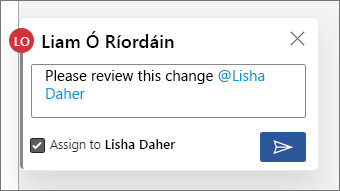
Postitage kommentaar või vastus. Isik, kellele tööülesanne on määratud, saab meilisõnumi, milles antakse teada, et talle on tööülesanne määratud. Kommentaaris kuvatakse talle määratud tööülesanne.
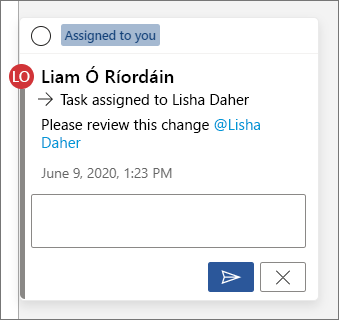
Tööülesande ümbermääramiseks tehke järgmist.
Kasutage vastuseväljal mõnda @mention .
Märkige ruut Määra ümber .
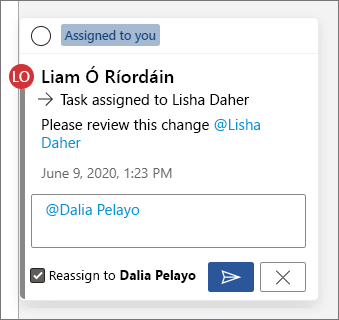
Postita vastus. Isikule, kellele tööülesanne on ümber määratud, saadetakse meilisõnum, milles teavitatakse neid tööülesande määramisest.
Teile määratud tööülesande lahendamiseks tehke järgmist.
Viige kursor kommentaari ülaservas kursoriga üle välja Määratud teile kõrval oleva ringi. Ringis kuvatakse märge.
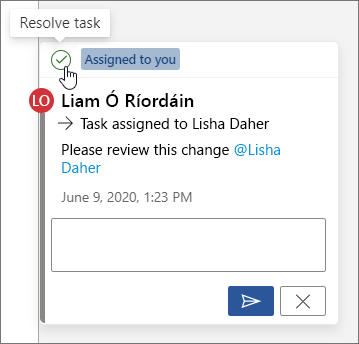
Ülesande lahendamiseks klõpsake märkega ringi.
Lahendatud ülesande uuesti avamiseks tehke järgmist.
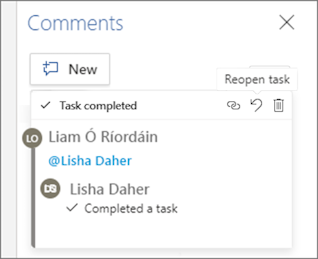
- Kommentaaride paani avamine.
- Klõpsake lahendatud kommentaari ülaosas uuesti avamisnoolt.
Leidke kiiresti üles ja vastake sellele @mentions
Kui Word, Excel ja PowerPoint mainivad teid kommentaaris, saadetakse teile meiliteatis lingiga, mis viib teid failis oleva kommentaari juurde.
Lisaks kuvatakse meiliteatises ka kommentaariga seotud teksti ja kommentaarilõime eelvaade ning saate kommentaarile vastata otse meiliteatise kaudu.
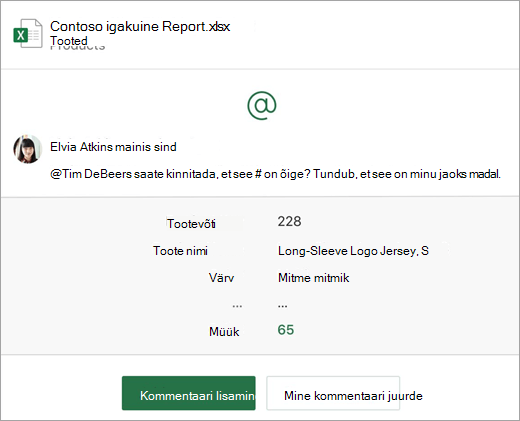
Kui teid mainitakse mitu korda, võite saada mitmekordse mainimise lingid ühes meilisõnumis.
Märkus.
See funktsioon pole saadaval riigiasutuste rentnikes (GCC/GCC High/DoD) ega klientidele, kes kasutavad Microsoft 365, mida käitab 21Vianet.
Tingimused
Teavitusmeili kaudu kommentaarile vastamiseks peate kasutama rakendust Outlook for Windows, Outlooki veebirakendus või Outlook Mobile.
Kontekstieelvaadete väljalülitamine
Administraatorid saavad kontekstieelvaadete väljalülitamiseks kasutada SharePoint PowerShelli cmdlet-käsu.
Installige teenuse SharePoint Online Services mooduli Windows PowerShell uusim versioon.
Looge connect to your tenant using Connect-SPOService.
Käivitage järgmine cmdlet-käsk: Set-SPOTenant -AllowCommentsTextOnEmailEnabled:$false
Märkus.
Meiliteatised kommentaaride kohta, mis on tehtud failis, mis on kaitstud õigustega või mis on DLP-reeglite abil delikaatseks märgitud, ei sisalda konteksti eelvaadet ega tekstisiseseid vastuseid, olenemata sellest, kas funktsioon on sisse või välja lülitatud.
Kommentaaride teatiste väljalülitamine OneDrive'is ja SharePointis
Vaikimisi teavitatakse algset dokumendi loojat ja kõiki kommentaarilõimes osalejaid iga kord, kui keegi loob või värskendab kommentaarilõime. Kui te ei soovi kommentaariteatisi saada, saate need välja lülitada.
Kommentaariteatiste väljalülitamiseks pole globaalset sätet. Lõimes osalejad peavad seda ise OneDrive'is tegema. OneDrive'i sätted mõjutavad nii OneDrive'i kui ka SharePointi faili. Kommentaaride teatiste väljalülitamiseks tehke järgmist.
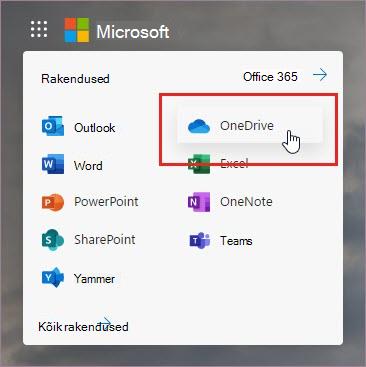
Valige Microsoft Edge'i brauseris uuel vahekaardil Rakendusekäiviti ja seejärel Valige OneDrive.
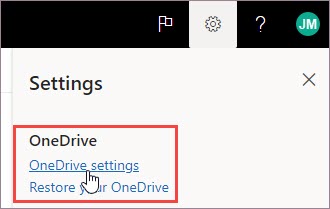
Avage Sätted>OneDrive'i sätted.
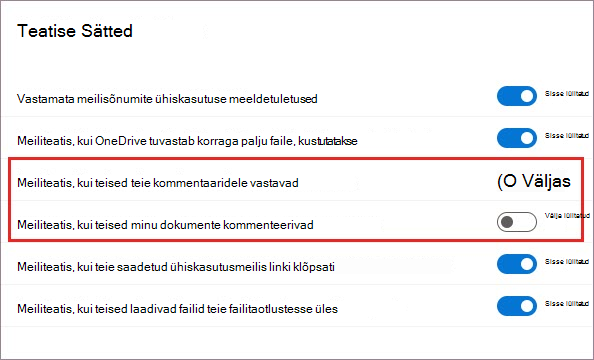
Lülitage jaotises Teavitussätted välja meiliteatis, kui teised teie kommentaaridele vastavad , ja Meiliteatis, kui teised minu dokumente kommenteerivad.
Teatiste väljalülitamine Outlookis
Outlookis saadetava teavitusmeili allosas on säte, mis võimaldab teil välja lülitada teatised algse dokumendi looja või kõigi osalejate poolt failis tehtud kommentaaride või värskenduste kohta.
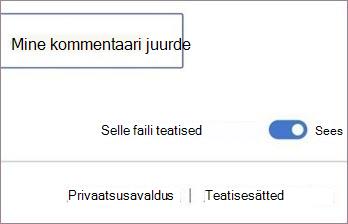
See säte töötab ainult ühe faili puhul. Kui saate teatisi mitme faili kommentaaride kohta, peate iga faili teatised välja lülitama.
Kommentaariandmete turvalisus
Microsoft ei salvesta ettevõttesiseselt kommentaariandmeid. Kõik jutulõngas osalejate kommentaarid salvestatakse ainult teie lõppedes. Microsoftil pole juurdepääsu teie kommentaaridele.
Väljastpoolt ettevõtet mainimine
Mainimised on lubatud ainult teie asutuse töötajatele. Mainimised välistavad mitme rentnikuga sätetes teiste rentnike külalised ja kasutajad.